วิธีการพิมพ์ฉลากยาและฉลากสินค้าด้วยระบบร้านขายยา tPHARM POS
ขนาดกระดาษฉลากยา / ฉลากสินค้าที่รองรับ
ระบบจัดการร้านขายยาทีฟาร์ม (tPHARM) รองรับการพิมพ์ฉลากยาและฉลากสินค้าในหลายขนาด ได้แก่ 100x150mm, 100x100mm, 100x75mm, 100x50mm, 90x45mm, 85x46mm และ 80x50mm โดยขนาดกระดาษเหล่านี้เป็นขนาดมาตรฐานที่ร้านค้าสามารถหาซื้อได้จากร้านขายเครื่องเขียน หรือร้านค้าออนไลน์ทั่วไป
วิธีการพิมพ์ฉลากยา / ฉลากสินค้าใน tPHARM
โดยหลัก ๆ แล้ว ร้านค้าสามารถพิมพ์ฉลากได้ 2 ช่องทาง ดังนี้
- พิมพ์ฉลากสินค้าหลังชำระค่าสินค้าเรียบร้อยแล้ว (สามารถตั้งค่าให้พิมพ์ฉลากยาอัตโนมัติได้)
- พิมพ์ฉลากยาโดยไม่ผ่านระบบหน้าร้าน POS Standard Package
เตรียมข้อมูลก่อนพิมพ์ฉลากยา / ฉลากสินค้า
ก่อนเริ่มพิมพ์ฉลากยา หรือฉลากสินค้า ร้านค้าควรเตรียมข้อมูลให้พร้อม โดยทำได้จากหน้าสต๊อกสินค้า ดังนี้
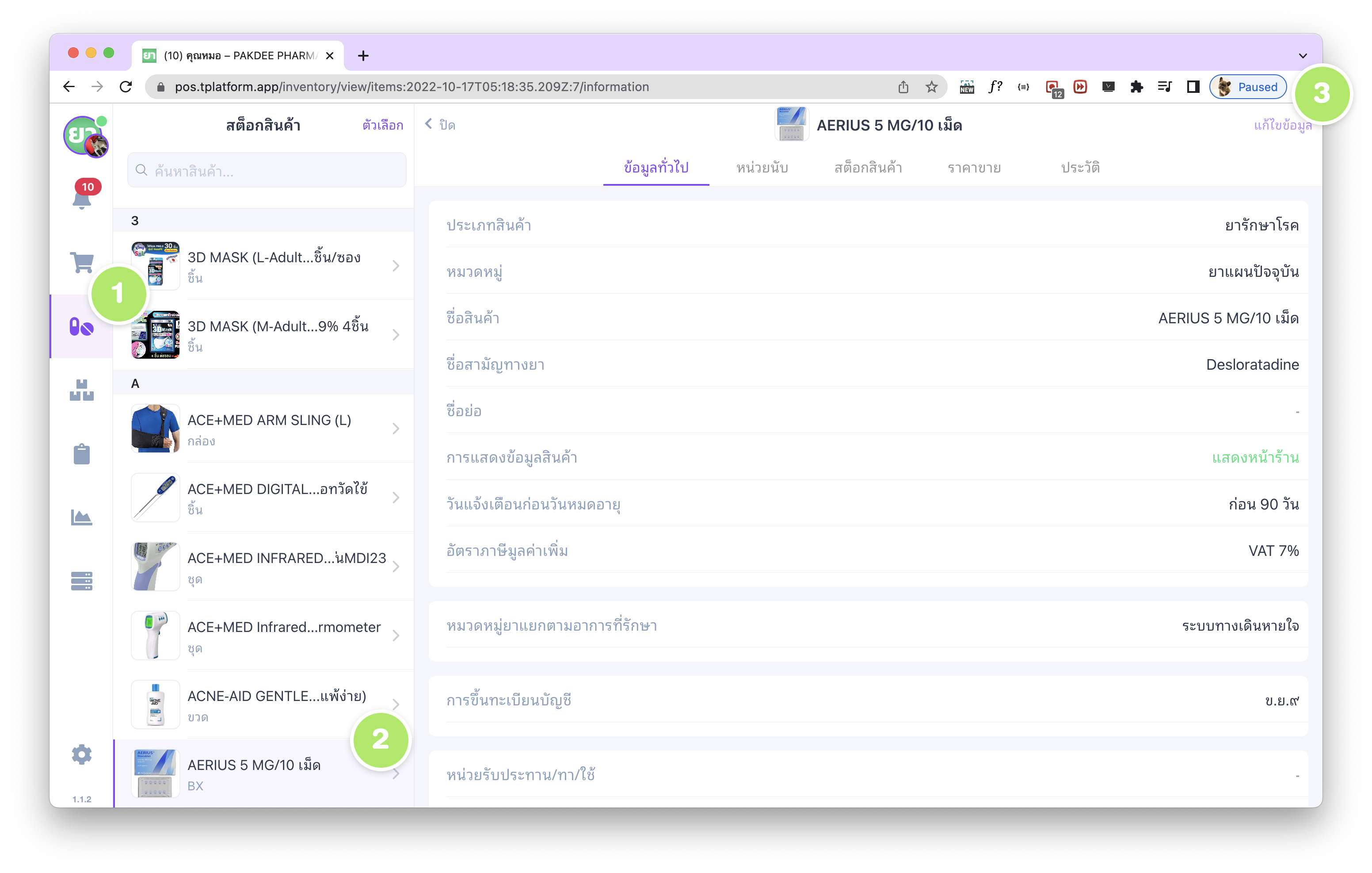
- ไปที่เมนู สต๊อกสินค้า จากแถบเมนูด้านซ้าย
- เลือกสินค้าที่ต้องการพิมพ์ฉลาก
- กดปุ่ม “แก้ไขข้อมูล”
ฟอร์ม “ข้อมูลฉลากสินค้า / หมายเหตุ” คืออะไร
เมื่อเข้าสู่หน้าการแก้ไขข้อมูลสินค้า ร้านค้าจะพบแบบฟอร์ม “ข้อมูลฉลากสินค้า/หมายเหตุ” ซึ่งใช้สำหรับกำหนดข้อความและรูปแบบของฉลากยา/สินค้า โดยมีรายละเอียดแต่ละช่องดังนี้
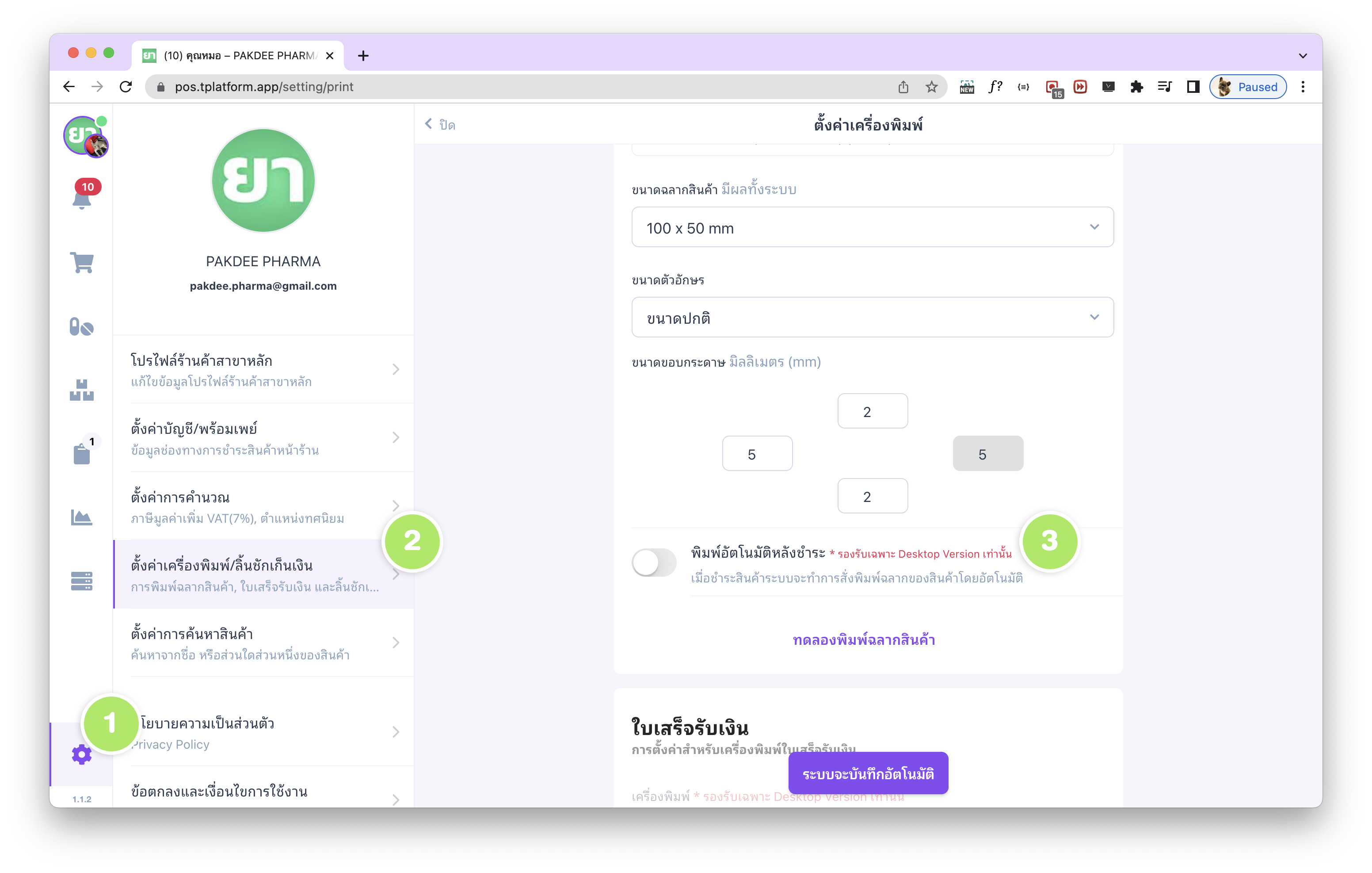
- พิมพ์อัตโนมัติหลังชำระ – หากเปิดใช้งาน เมื่อมีการชำระค่าสินค้าจากหน้าร้าน POS ระบบจะพิมพ์ฉลากของสินค้านั้น ๆ ทันที (ร้านค้าต้องตั้งค่าพิมพ์ฉลากอัตโนมัติในเมนู ตั้งค่าเครื่องพิมพ์/ลิ้นชักเก็บเงิน ดูวิธีตั้งค่าที่ส่วนท้ายบทความ)
- หน่วยรับประทาน/ทา/ใช้ – เช่น เม็ด, cc, ช้อนชา หรือ มิลลิกรัม เป็นต้น (รองรับสูงสุด 16 ตัวอักษร)
- การทาน/ทา/ใช้ – หากระบุเป็นตัวเลข เช่น 1, 2 หรือ 3 ระบบจะเติมหน่วยรับประทานในฉลากให้โดยอัตโนมัติ หรือจะระบุเป็นข้อความ/คำอธิบายเองก็ได้ (รองรับสูงสุด 16 ตัวอักษร)
- จำนวนครั้งต่อวัน – หากระบุเป็นตัวเลข เช่น 1, 2 หรือ 3 ระบบจะเติมคำว่า “ครั้ง” ให้ในฉลาก หรือจะพิมพ์เป็นข้อความเองก็ได้ (รองรับสูงสุด 16 ตัวอักษร)
- ทานยาทุก ๆ ชั่วโมง – หากระบุเป็นตัวเลข เช่น 1, 2 หรือ 3 ระบบจะเติมคำว่า “ชั่วโมง” ให้ในฉลาก หรือจะระบุเป็นข้อความเองก็ได้ (รองรับสูงสุด 16 ตัวอักษร)
- ก่อนอาหาร / หลังอาหาร / หลังอาหารทันที – สามารถเลือก “ก่อนอาหาร” และ “หลังอาหาร” พร้อมกันได้ แต่ไม่สามารถเลือก “หลังอาหาร” ร่วมกับ “หลังอาหารทันที” ในเวลาเดียวกัน
- จำนวนการใช้ (เช้า / กลางวัน / เย็น / ก่อนนอน) – ระบุได้ไม่เกิน 10 และรองรับเฉพาะตัวเลข โดยแยกเป็นจำนวนการใช้ในแต่ละช่วงเวลา
- สรรพคุณ – ใช้ระบุสรรพคุณของยา รองรับสูงสุด 120 ตัวอักษร
- คำแนะนำการใช้ – ใช้สำหรับคำแนะนำเพิ่มเติม รองรับสูงสุด 120 ตัวอักษร
- หมายเหตุการขาย – ใช้เพื่อบันทึกภายใน ไม่แสดงบนฉลากสินค้า
- หมายเหตุการสั่งซื้อ – ใช้เพื่อบันทึกภายใน ไม่แสดงบนฉลากสินค้าเช่นกัน
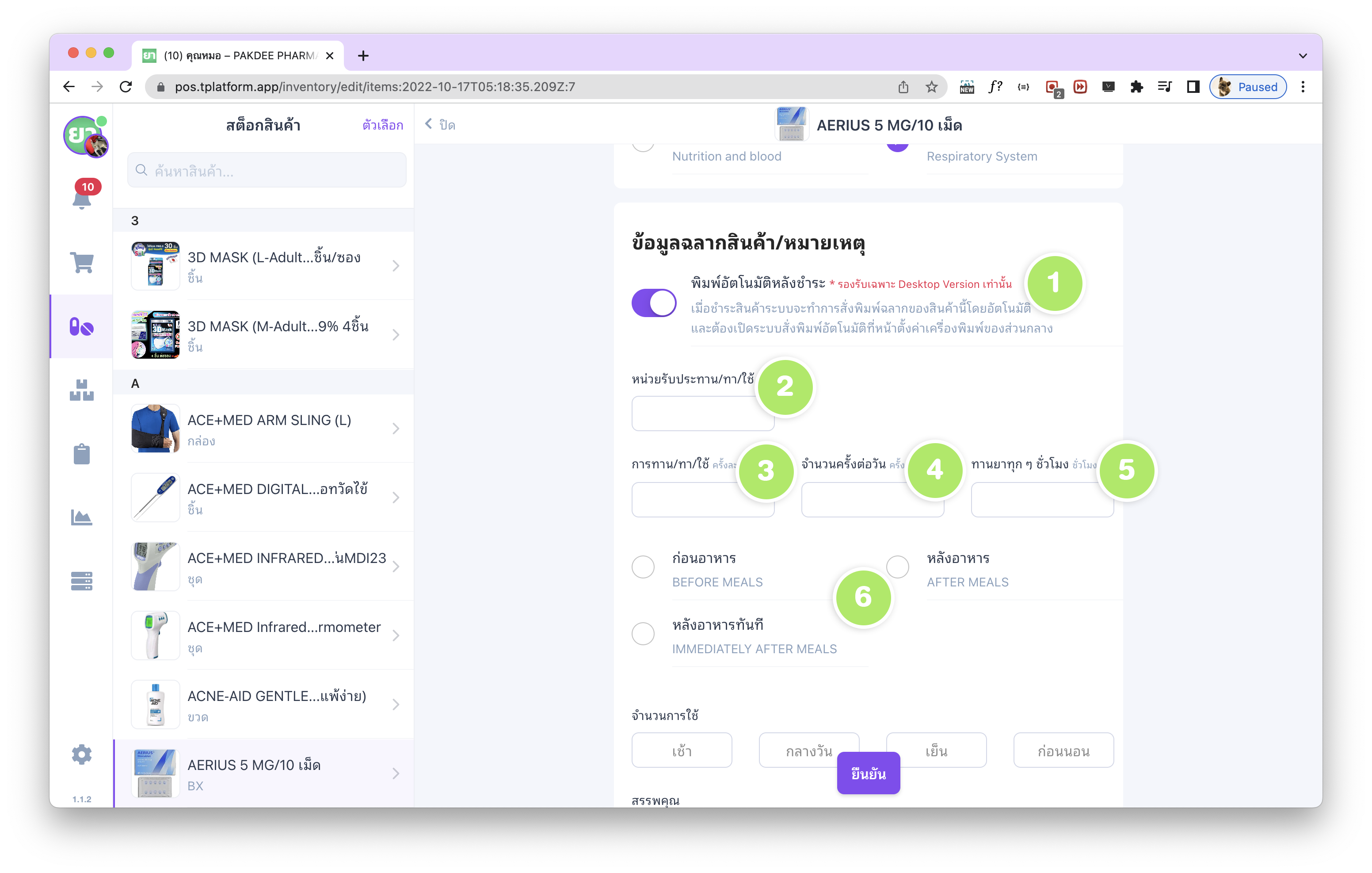
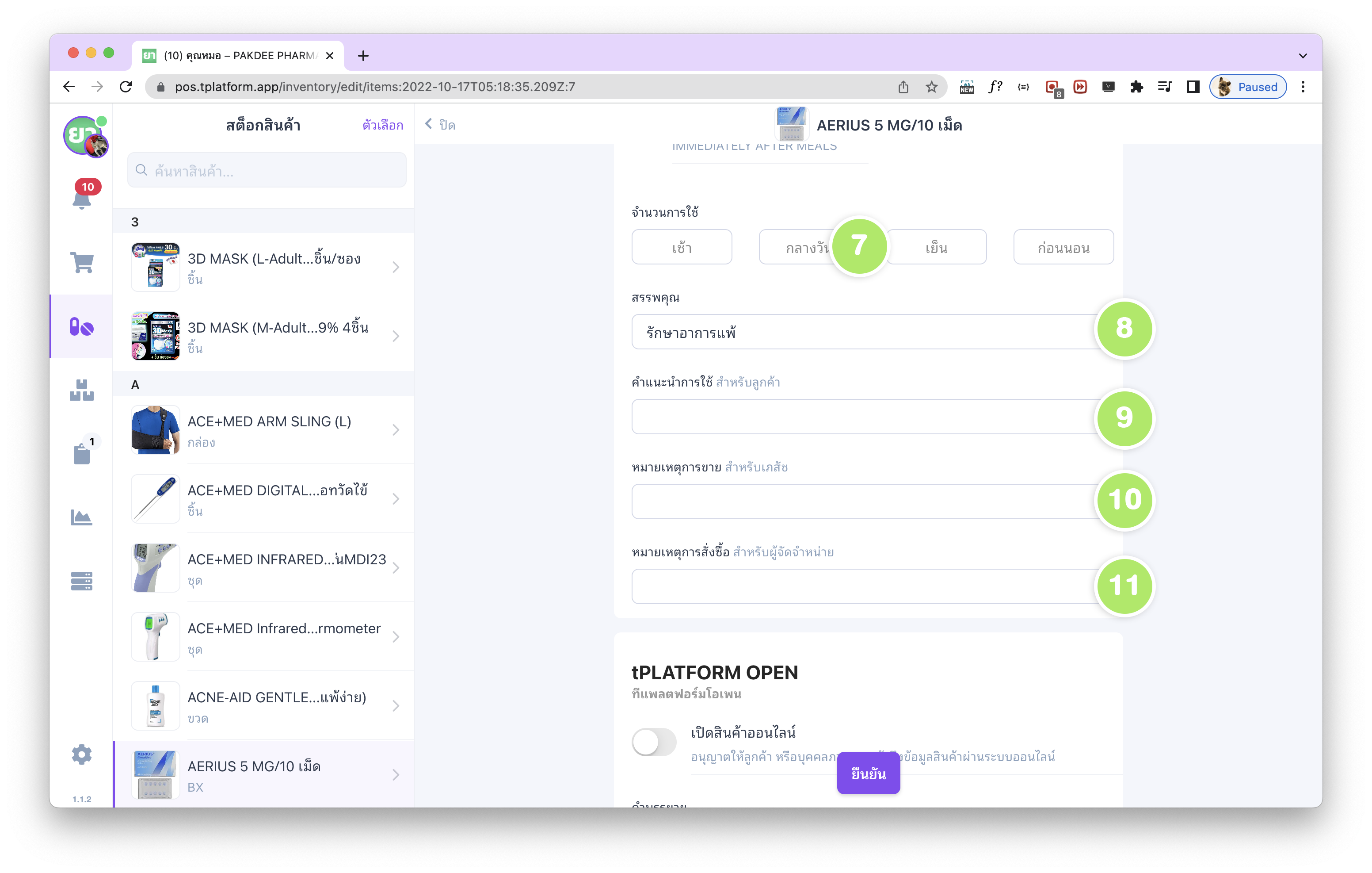
หลังจากแก้ไขข้อมูลฉลากเรียบร้อยแล้ว ให้กดปุ่ม “ยืนยัน” เพื่อบันทึกข้อมูล ถือเป็นการเตรียมความพร้อมก่อนเริ่มพิมพ์ฉลากยา/สินค้า
การพิมพ์ฉลากสินค้าหลังชำระเงิน (ผ่านหน้าร้าน POS)
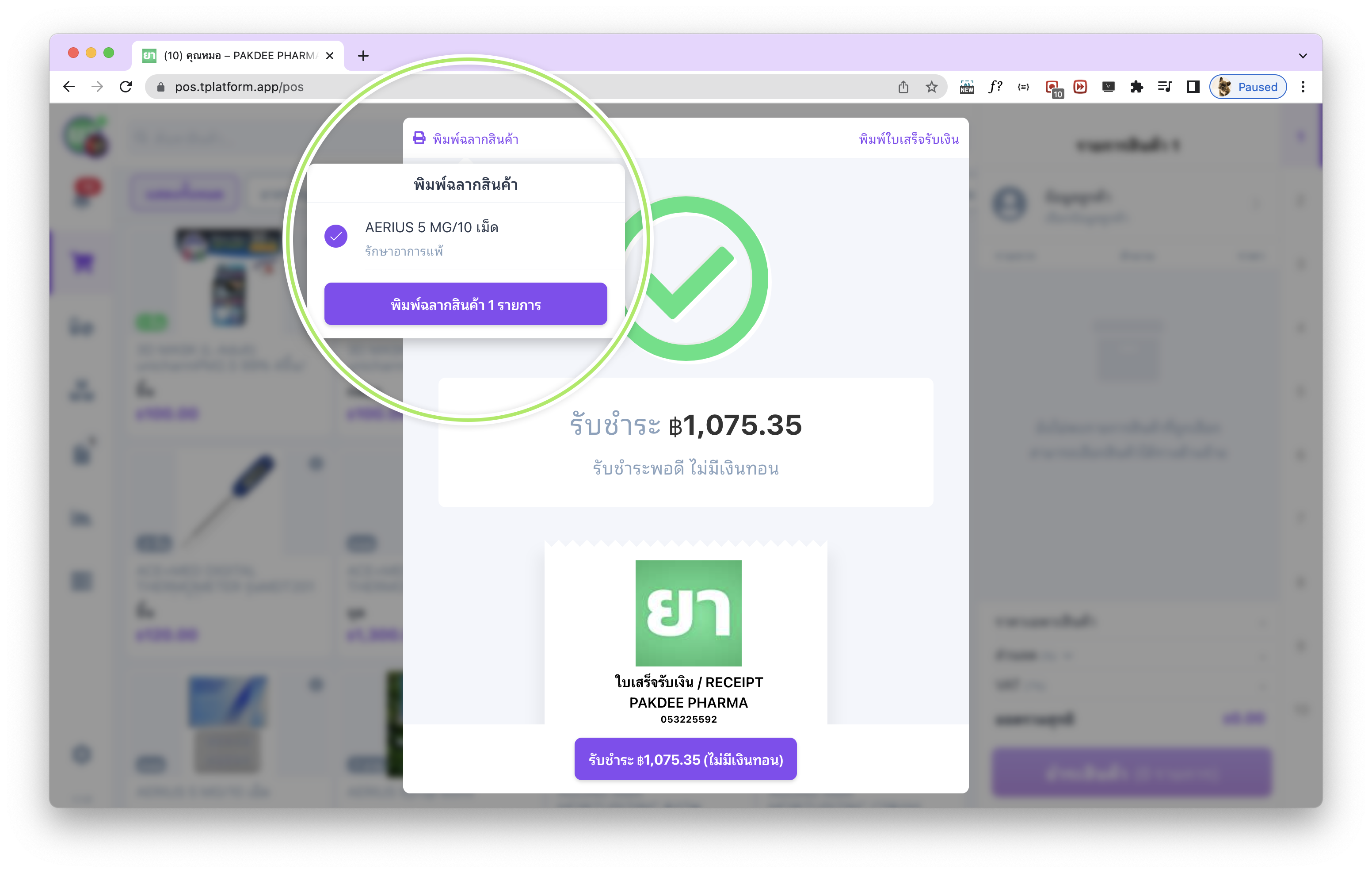
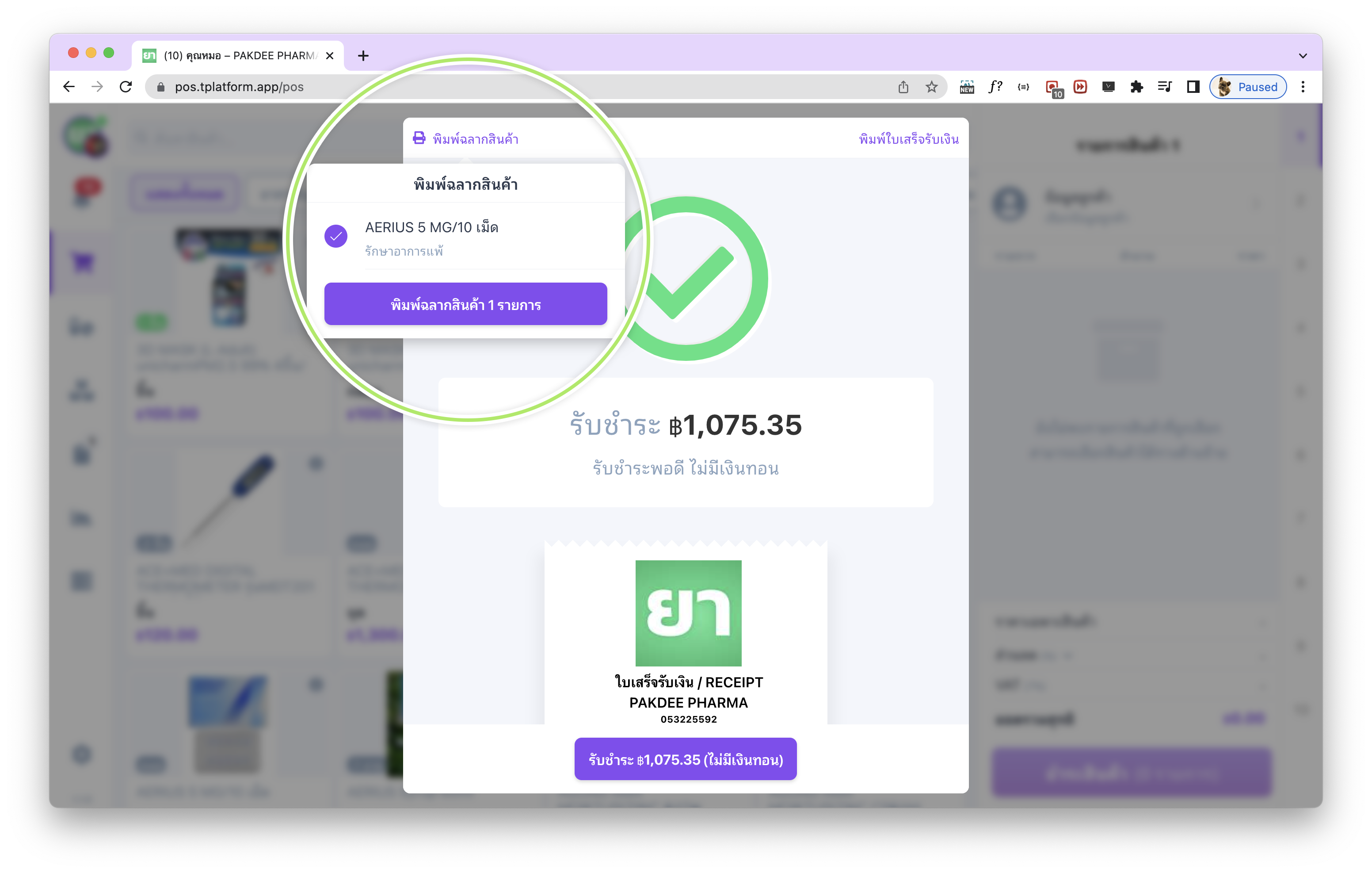
หลังจากระบบแสดงหน้าใบเสร็จรับเงินหลังการชำระค่าสินค้า ร้านค้าสามารถกดปุ่ม “พิมพ์ฉลากสินค้า” ได้ทันที โดยสามารถเลือกได้ว่าจะพิมพ์ฉลากเฉพาะบางรายการ หรือไม่พิมพ์บางสินค้าก็ได้
การพิมพ์ฉลากยาโดยไม่ผ่านระบบหน้าร้าน POS (Standard Package)
หากร้านค้าต้องการพิมพ์ฉลากยา/สินค้าโดยไม่ต้องมีการชำระค่าสินค้าจริง สามารถพิมพ์ได้โดย:
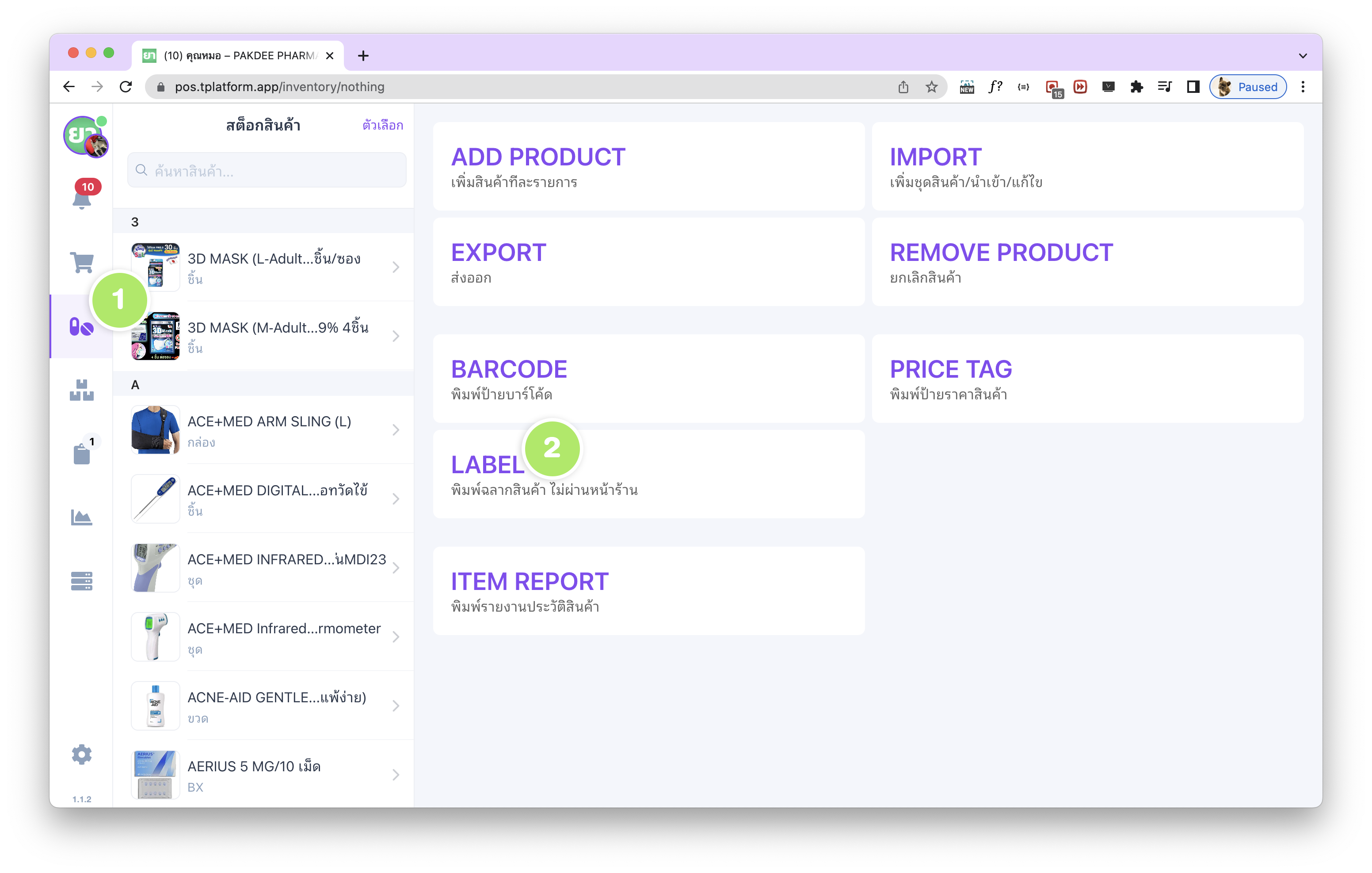
- ไปที่เมนู สต๊อกสินค้า
- เลือกเมนู LABEL / พิมพ์ฉลากสินค้าไม่ผ่านหน้าร้าน
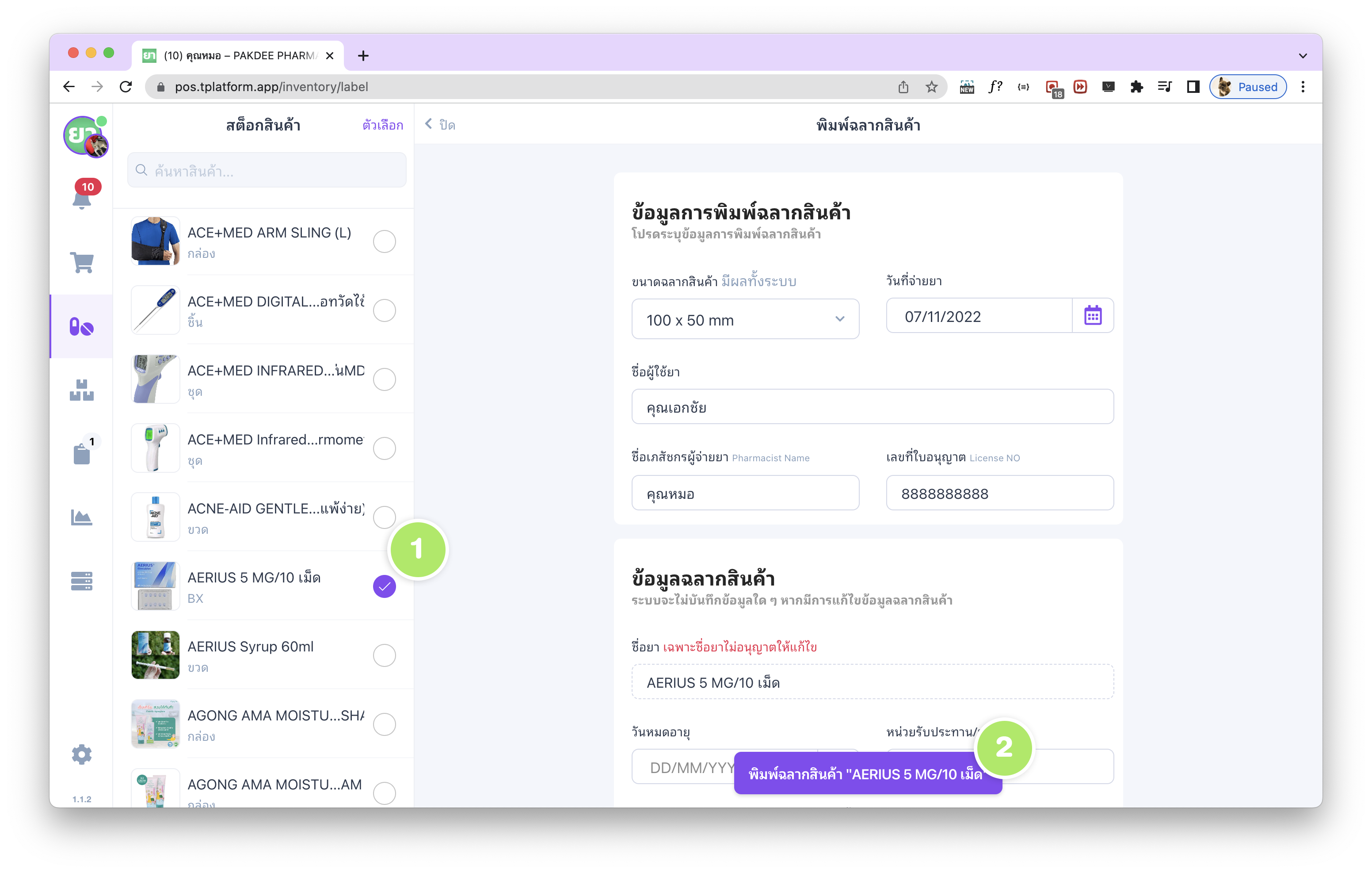
ในหน้าดังกล่าวสามารถ (1) เลือกสินค้าได้จากทางด้านซ้าย และ (2) กดปุ่ม “พิมพ์ฉลากสินค้า” ได้ทันที โดยร้านค้าสามารถแก้ไขข้อความบนฉลากจากฟอร์มข้อมูลฉลากสินค้าได้ตามต้องการ แต่ระบบจะไม่บันทึกข้อมูลฉลากที่แก้ไขจากหน้านี้กลับไปยังฐานข้อมูลสินค้า (ใช้เฉพาะการพิมพ์ครั้งนั้น ๆ เท่านั้น)
ตั้งค่าการพิมพ์ฉลากอัตโนมัติหลังชำระเงิน
หากต้องการให้ระบบพิมพ์ฉลากอัตโนมัติทุกครั้งหลังชำระเงิน สามารถตั้งค่าได้ดังนี้
- ไปที่เมนู ตั้งค่า จากแถบเมนูด้านซ้ายล่าง
- เลือก ตั้งค่าเครื่องพิมพ์/ลิ้นชักเก็บเงิน
- ในส่วนการตั้งค่า ฉลากสินค้า จะมีสวิตช์สำหรับเปิด/ปิด “พิมพ์อัตโนมัติหลังชำระ” สามารถเปิดหรือปิดการทำงานจากส่วนนี้ได้
How to Print Medicine and Product Labels in tPHARM POS
Supported Label Paper Sizes
The tPHARM pharmacy management system supports multiple label sizes for medicine and product labels, including 100x150mm, 100x100mm, 100x75mm, 100x50mm, 90x45mm, 85x46mm, and 80x50mm. These sizes are standard and can be purchased easily from stationery shops or online marketplaces.
Ways to Print Labels in tPHARM
There are two main ways to print labels in tPHARM:
- Print labels after completing a sale (with an option to auto-print after payment)
- Print labels without going through the POS screen Standard Package
Preparing Data Before Printing Labels
Before printing medicine or product labels, you should prepare the label data from the Stock module:
- Open the Stock menu from the left sidebar
- Select the product you want to print labels for
- Click the “Edit Product” button
Label Information & Notes Form
On the product edit page, you will see the “Label Information / Notes” section. This is where you define what appears on the medicine/product label. Each field works as follows:
- Auto-print after payment – When enabled, the system will automatically print a label for this product right after the sale is completed on the POS screen (you must also enable auto-printing in the Printer/Cash Drawer settings).
- Dose unit (take/apply/use) – For example: tablet, cc, teaspoon, mg, etc. (up to 16 characters).
- Dose (take/apply/use) – If you enter a number such as 1, 2, or 3, the system will automatically append the dose unit on the label. You can also enter custom text or instructions instead (up to 16 characters).
- Times per day – If you enter a number such as 1, 2, or 3, the system will append the word “times” automatically. You may also type your own text (up to 16 characters).
- Every … hours – If you enter a number such as 1, 2, or 3, the system will append the word “hours” automatically. Custom text is also supported (up to 16 characters).
- Before meal / After meal / Immediately after meal – You can select “Before meal” and “After meal” together, but you cannot select “After meal” and “Immediately after meal” at the same time.
- Usage per time of day – Morning, Noon, Evening, and Bedtime can each be configured with a numeric amount, up to 10.
- Indications – A brief description of the product’s indication (up to 120 characters).
- Usage advice – Additional instructions or warnings (up to 120 characters).
- Sales note – Internal note only; it will not appear on the label.
- Purchase note – Internal note only; it will not appear on the label.
Once you have finished editing the label information, click “Confirm” to save. This completes the preparation step before printing.
Printing Labels After Payment (via POS)
After a sale is completed and the receipt screen is shown, you can click “Print Labels” to print labels for the products in that transaction. You can choose which products to include or exclude from printing.
Printing Labels Without POS (Direct Label Printing)
If you need to print labels without recording a sale (for example, for pre-packed medicines), you can do so by:
- Opening the Stock menu
- Selecting LABEL / Print labels without POS
In this screen, you can select products from the left-hand side and click “Print Labels” directly. You can temporarily adjust label information in the form before printing; however, these changes will not be saved back to the product master data. They apply only to that print job.
Enabling Auto-Print After Payment
To enable automatic label printing after each successful payment:
- Go to the Settings menu (bottom-left of the app)
- Select Printer / Cash Drawer Settings
- In the Label section, toggle the “Auto-print after payment” option ON or OFF as needed