
การตั้งค่าสินค้าใกล้หมดอายุ / หมดอายุในระบบทีฟาร์ม
การตั้งค่าสินค้าใกล้หมดอายุหรือหมดอายุมีความสำคัญอย่างมากต่อการบริหารจัดการสต๊อกสินค้าในร้านยา ระบบทีฟาร์มมีระบบแจ้งเตือนอัตโนมัติ (ไอคอนรูปกระดิ่งด้านมุมซ้ายบนของโปรแกรมทีฟาร์ม POS) โดยระบบจะทำการตรวจสอบสต๊อกสินค้าทั้งหมดทุก ๆ 24 ชั่วโมง และทุกครั้งหลังมีการขายสินค้านั้น ๆ ผ่านระบบหน้าร้าน POS (การทำงานจะคล้ายกับการตั้งค่าสินค้าใกล้หมดสต๊อกจาก ลิงก์นี้)
ในแต่ละรายการสินค้า ร้านค้าสามารถกำหนด “วันที่แจ้งเตือนก่อนวันหมดอายุ” ได้เป็นช่วงเวลา 30 วัน, 60 วัน, 90 วัน, 180 วัน หรือ 240 วัน โดยค่าเริ่มต้นของระบบจะตั้งค่าเป็น “ก่อน 90 วัน” สำหรับทุกรายการสินค้า หากต้องการกำหนดเอง สามารถทำได้โดย:
การตั้งค่าวันที่แจ้งเตือนก่อนหมดอายุ (ระดับสินค้า)
- ไปที่แถบเมนู สต๊อกสินค้า
- เลือกสินค้าที่ต้องการกำหนดวันที่แจ้งเตือนก่อนหมดอายุ
- กดปุ่ม “แก้ไขข้อมูลสินค้า” ที่มุมขวาบน
- ในแบบฟอร์มแก้ไขสินค้า ดูในส่วนของ “ข้อมูลทั่วไป” จะมีช่องให้กำหนด “วันที่แจ้งเตือนก่อนวันหมดอายุ”
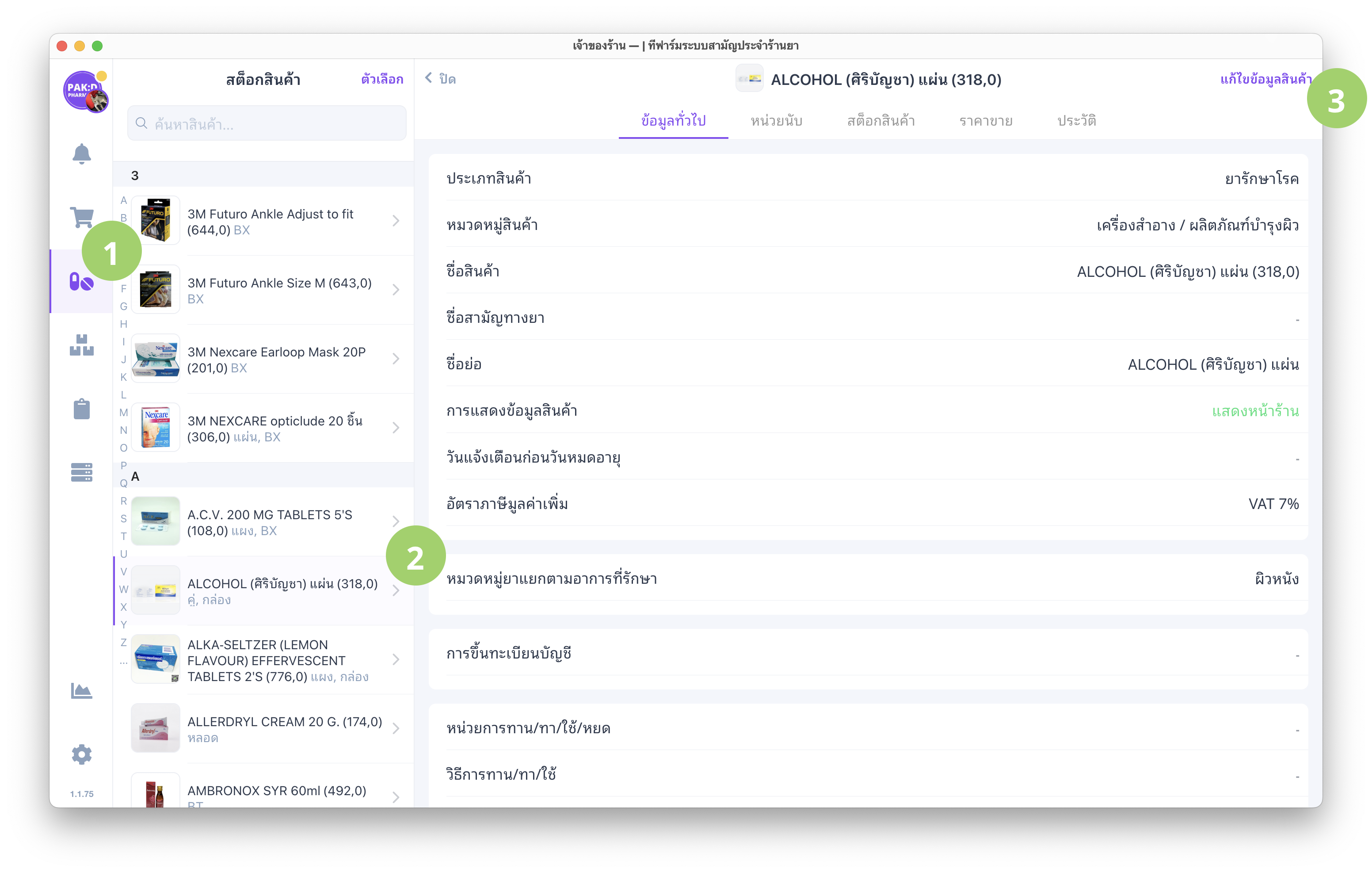
กำหนดวันที่แจ้งเตือนก่อนวันหมดอายุ
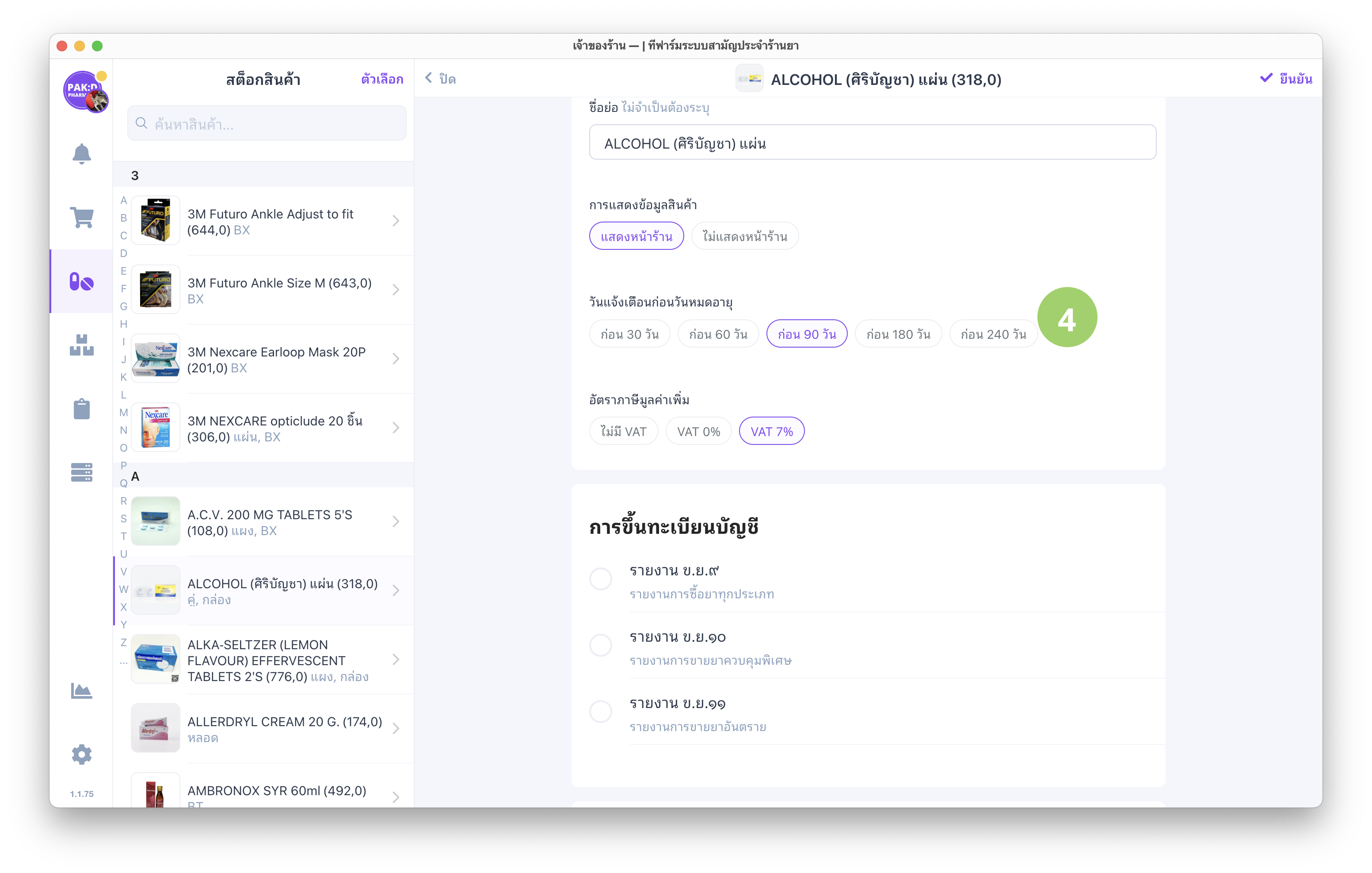
กำหนดวันที่แจ้งเตือนก่อนวันหมดอายุ แบบฟอร์ม
วันที่แจ้งเตือนก่อนวันหมดอายุในส่วนนี้ ระบบจะนำไปอ้างอิงและตรวจสอบร่วมกับ “วันหมดอายุของสต๊อกสินค้า” ที่ได้จากการนำเข้าผ่านใบรับสินค้า (Goods Receipt) (สามารถดูวิธีการสร้างใบรับสินค้าได้จาก ลิงก์นี้) หรือกำหนดผ่านแบบฟอร์มเพิ่มสต๊อกสินค้าใหม่
การกำหนดวันหมดอายุระดับสต๊อกสินค้า (ตามล็อต)
นอกจากการกำหนดวันที่แจ้งเตือนระดับสินค้าแล้ว ร้านค้ายังสามารถกำหนด “วันหมดอายุ” ระดับสต๊อกแต่ละล็อตได้จากแบบฟอร์มเพิ่ม/แก้ไขสต๊อกสินค้า ตามขั้นตอนต่อไปนี้
วิธีกำหนดวันหมดอายุจากแบบฟอร์มเพิ่ม/แก้ไขสต๊อกสินค้า
- เข้าหน้าแถบเมนู สต๊อกสินค้า
- เลือกสินค้าที่ต้องการกำหนดวันหมดอายุ (Expiration date)
- เลือกแถบ สต๊อกสินค้า ที่อยู่ตำแหน่งด้านบน
- กดปุ่ม “แก้ไข” ของสต๊อกสินค้าที่ต้องการ หากยังไม่มีสต๊อกสินค้านั้น ๆ สามารถกดปุ่ม “เพิ่มสต๊อกสินค้าใหม่” (4.1)
- ระบบจะแสดงแบบฟอร์มการแก้ไขสต๊อกสินค้า โดยให้กำหนดค่าในช่อง “วันหมดอายุ”
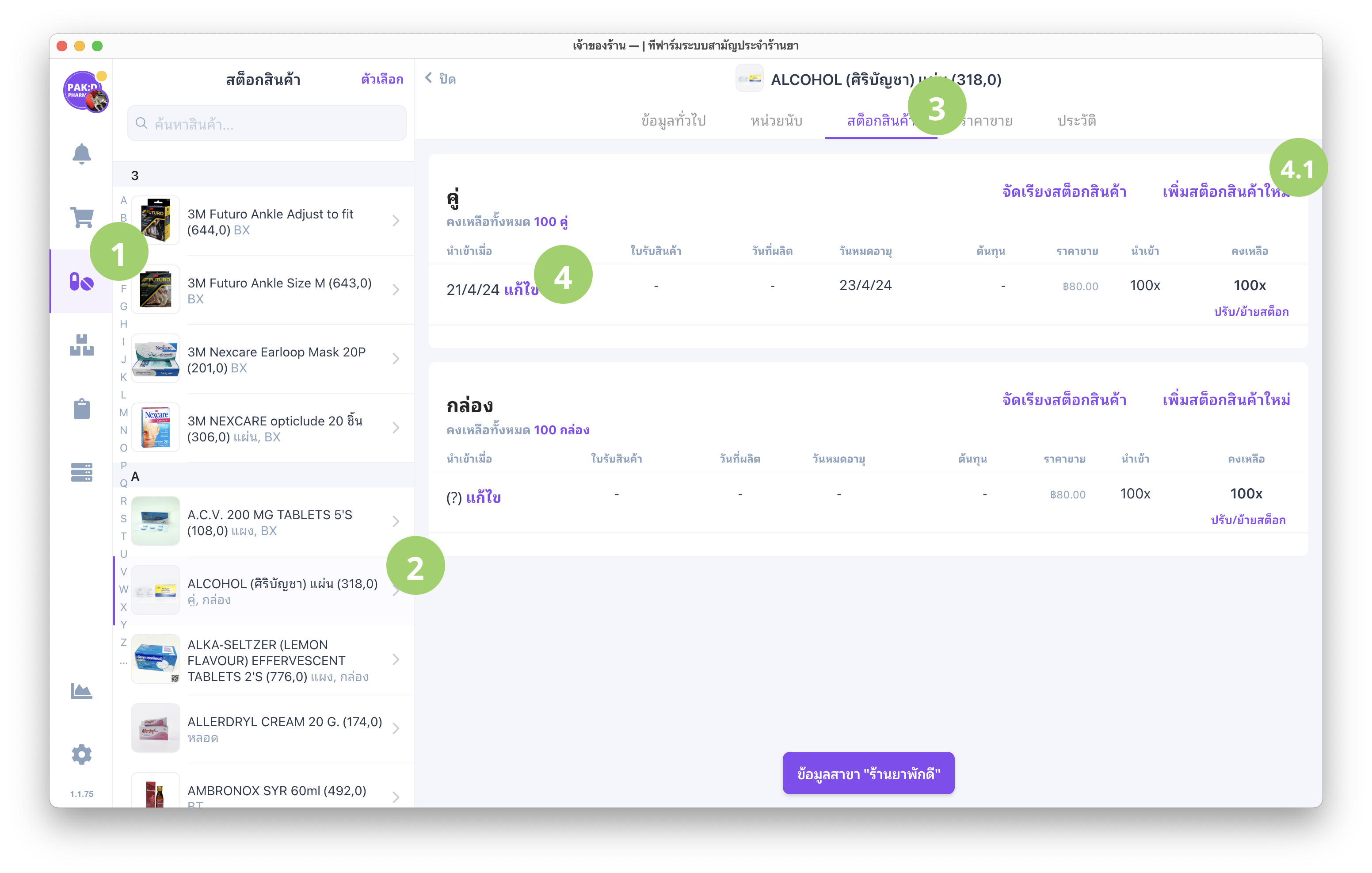
ตั้งค่าวันหมดอายุ
ตั้งค่าวันหมดอายุ แบบฟอร์ม
ตรวจสอบสินค้าใกล้หมดอายุผ่านเว็บไซต์ทีฟาร์ม
อีกหนึ่งฟังก์ชันสำคัญของทีฟาร์ม คือร้านค้าสามารถเรียกดูสถิติ ยอดขาย และการแจ้งเตือนสต๊อกสินค้า (รวมถึงสินค้าใกล้หมดอายุ) ได้จากโทรศัพท์มือถือหรือคอมพิวเตอร์นอกสถานที่ผ่านเว็บไซต์ https://stats.tpharm.app ได้ทุกเมื่อที่ต้องการ
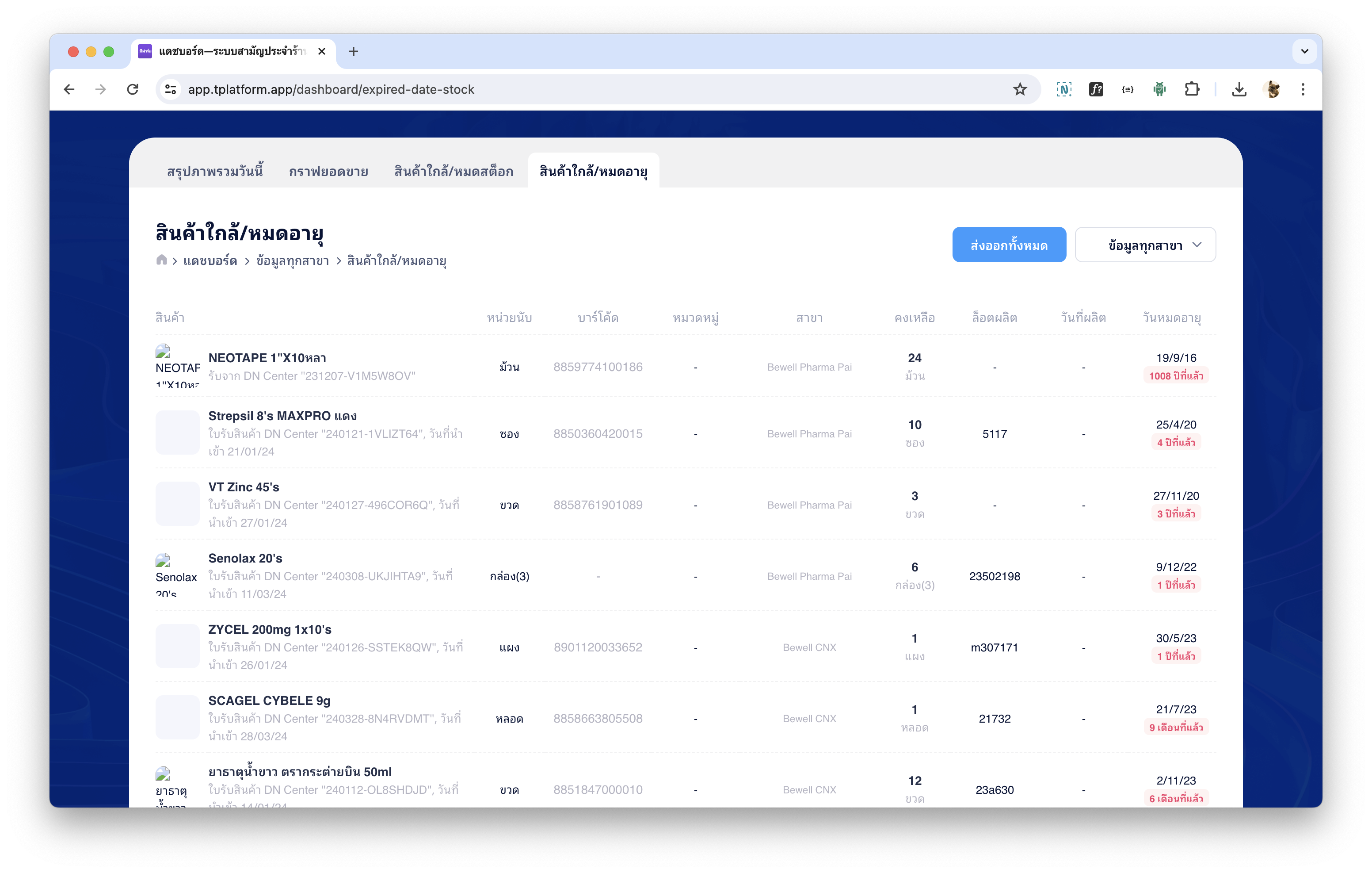
สินค้าใกล้หมดอายุ
Setting Near-Expiry and Expired Products in tPHARM
Configuring near-expiry and expired products is crucial for proper stock management in a pharmacy. tPHARM provides an automatic alert system (bell icon at the top-left corner of the tPHARM POS application), which checks all product stock every 24 hours and after each sale made through the POS front-end. This mechanism works similarly to the “Low Stock” configuration described in this article.
For each product, you can define the “Days before expiry to alert” as 30, 60, 90, 180, or 240 days. By default, tPHARM sets this value to “90 days before expiry” for all products. You can override this setting per product using the steps below.
Configuring Alert Days Before Expiry (Product Level)
- Open the Stock menu.
- Select the product you want to configure.
- Click the “Edit Product Information” button at the top-right corner.
- In the “General Information” section, locate the field for “Days before expiry to alert” and set the desired value.
The alert days you set here will be used together with the actual expiry dates of stock lots, which are recorded either via Goods Receipt documents (see this guide) or via the stock add/edit form.
Setting Expiry Dates at Stock-Lot Level
Besides the alert setting at product level, you can also define expiry dates for each individual stock lot using the stock management form. This helps tPHARM accurately determine which lots are near expiry or already expired.
How to Set Expiry Dates via the Stock Edit Form
- Open the Stock menu.
- Select the product whose expiry date you want to configure.
- Click on the Stock tab at the top of the product page.
- Click “Edit” on the stock lot you want to update. If the lot does not exist yet, click “Add New Stock” first.
- In the stock edit form, set the “Expiry Date” for that lot.
Checking Near-Expiry Products via tPHARM Web App
Another key feature of tPHARM is that you can view statistics, sales reports, and stock alerts (including near-expiry products) from anywhere using your mobile phone or computer via https://stats.tpharm.app at any time.