ตั้งค่าพร้อมเพย์ (PromptPay) สำหรับแสดงคิวอาร์โค้ดท้ายใบเสร็จในระบบ tPHARM POS
การแสดงคิวอาร์โค้ดพร้อมเพย์บนใบเสร็จรับเงิน
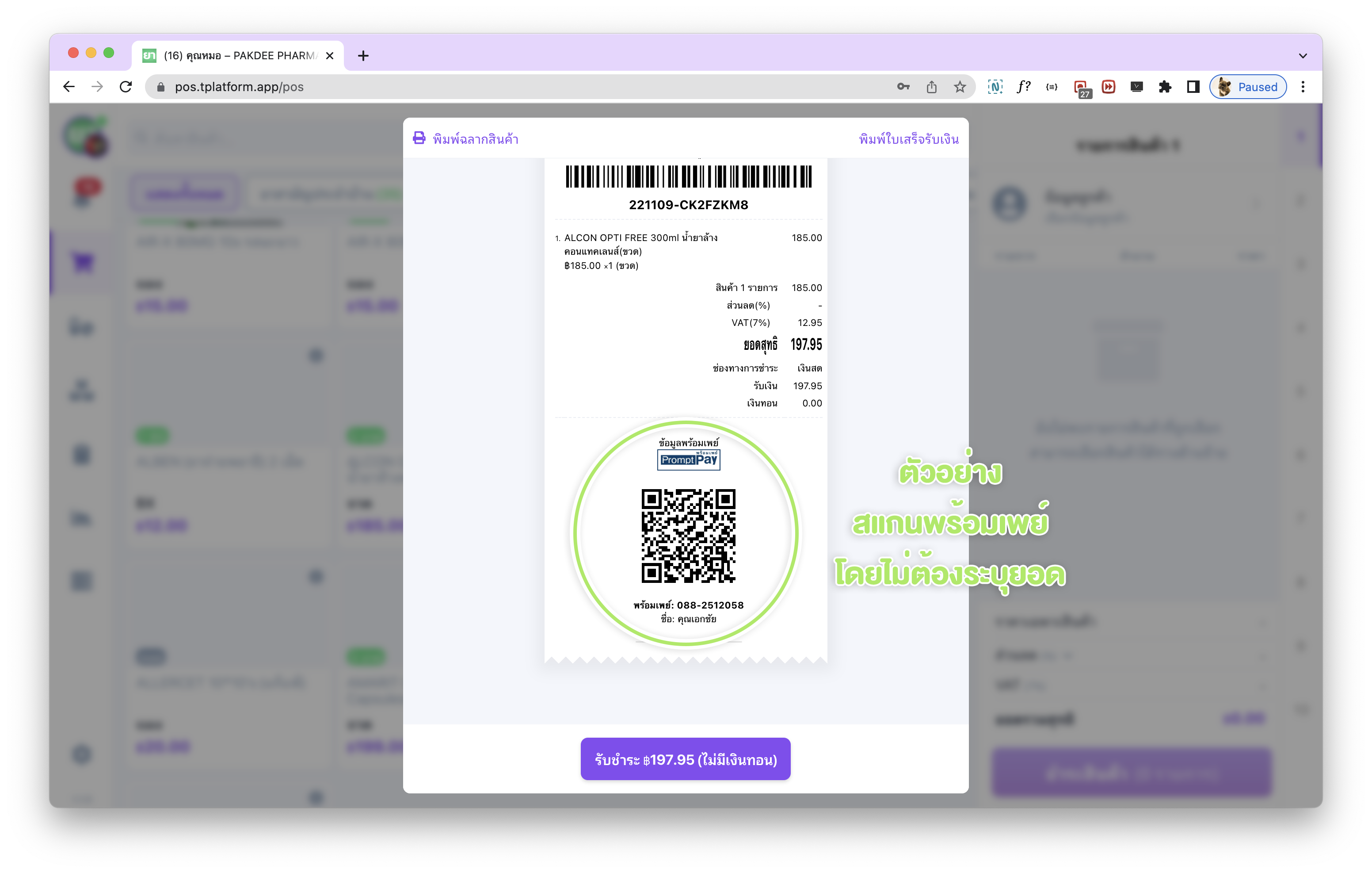
เพื่อความสะดวกสบายในการชำระค่าสินค้าและบริการของลูกค้า ระบบทีฟาร์ม (tPHARM) มีฟังก์ชันสร้างรูปภาพคิวอาร์โค้ดสำหรับพร้อมเพย์ของร้านค้าแสดงในส่วนท้ายของใบเสร็จรับเงินที่พิมพ์ออกหลังชำระสินค้าเรียบร้อย เพียงแค่ร้านค้านำเลขพร้อมเพย์มากรอกในแบบฟอร์มที่ระบบเตรียมไว้ พร้อมระบุชื่อเจ้าของบัญชีพร้อมเพย์ (จะแสดงในส่วนท้ายของใบเสร็จเช่นกัน)
วิธีตั้งค่าพร้อมเพย์ในเมนูตั้งค่าร้านค้า
ร้านค้าสามารถตั้งค่าพร้อมเพย์ได้จากเมนูตั้งค่าของโปรแกรม โดยทำตามขั้นตอนดังนี้
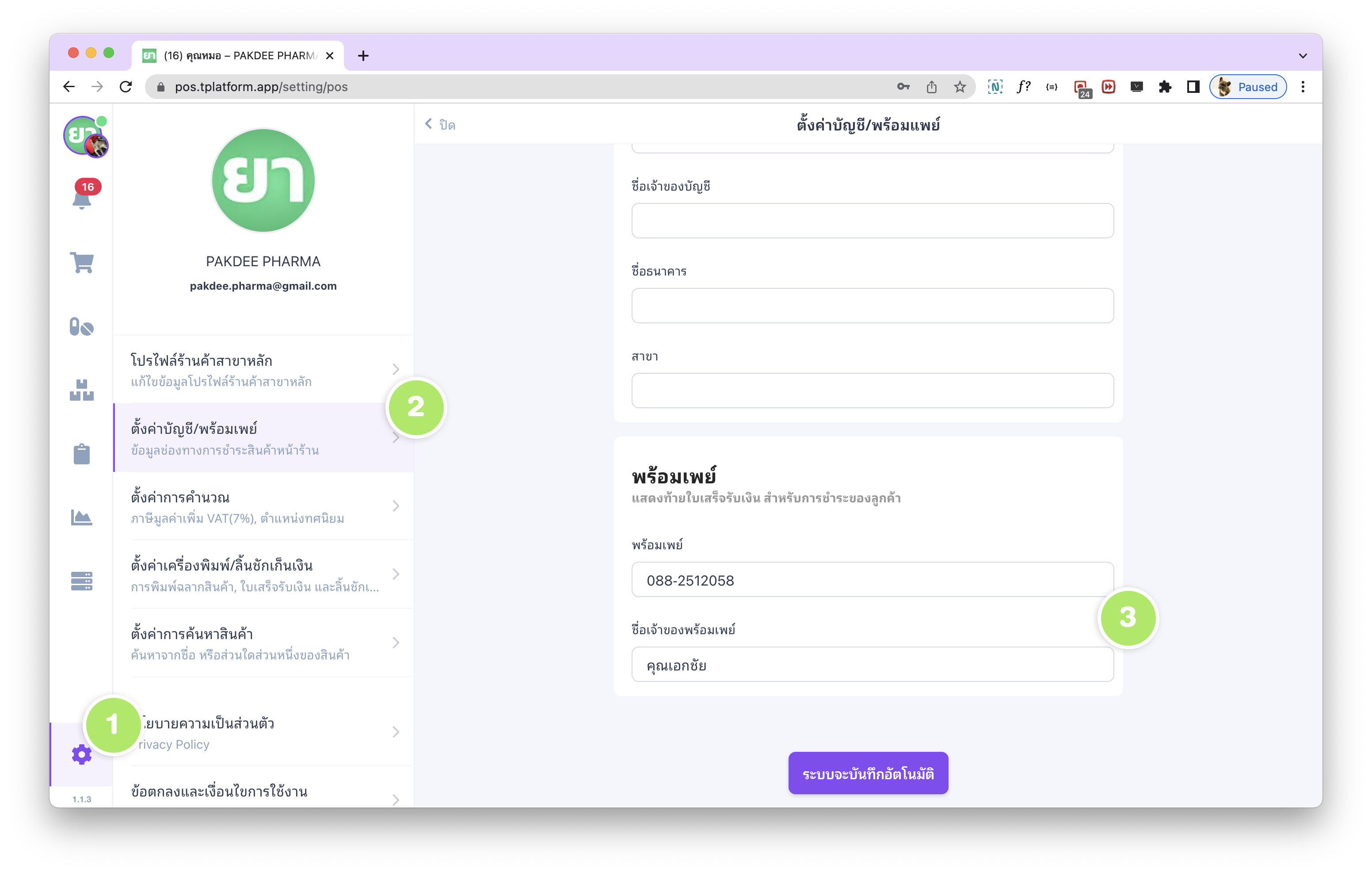
- ไปที่เมนู “การตั้งค่า” (ไอคอนรูปฟันเฟือง) บริเวณมุมซ้ายล่างสุดของหน้าจอ
- เลือกเมนู “ตั้งค่าบัญชี/พร้อมเพย์”
- ในหน้าตั้งค่า ร้านค้าสามารถกรอกข้อมูลพร้อมเพย์ลงในแบบฟอร์มที่ระบบเตรียมไว้ได้ทันที
รายละเอียดการกรอกข้อมูลพร้อมเพย์
- พร้อมเพย์ – เลขพร้อมเพย์ของร้านค้าที่ลงทะเบียนไว้ เช่น เบอร์โทรศัพท์ หรือเลขประจำตัวประชาชน
**ไม่แนะนำให้นำเลขประจำตัวประชาชนไปใช้ลงทะเบียนพร้อมเพย์โดยตรง เพื่อความปลอดภัยของข้อมูลส่วนบุคคล - ชื่อเจ้าของพร้อมเพย์ – ระบุชื่อเจ้าของบัญชีพร้อมเพย์ ซึ่งจะแสดงในส่วนท้ายใบเสร็จรับเงิน เพื่อให้ลูกค้ามั่นใจได้ว่ากำลังชำระเงินเข้าบัญชีที่ถูกต้อง
การใช้งานคิวอาร์โค้ดพร้อมเพย์บนใบเสร็จรับเงิน
หลังจากตั้งค่าพร้อมเพย์เรียบร้อยแล้ว ระบบจะสร้างคิวอาร์โค้ดพร้อมเพย์แสดงที่ท้ายใบเสร็จรับเงินโดยอัตโนมัติ ลูกค้าสามารถสแกนคิวอาร์โค้ดจากแอปธนาคารบนมือถือเพื่อชำระเงินได้ทันที โดยไม่ต้องพิมพ์เลขพร้อมเพย์ด้วยตนเอง ลดความผิดพลาดจากการกรอกเลขผิด และทำให้ขั้นตอนการชำระเงินรวดเร็วยิ่งขึ้น
ฟังก์ชัน “สแกนพร้อมเพย์ โดยไม่ต้องระบุยอด”
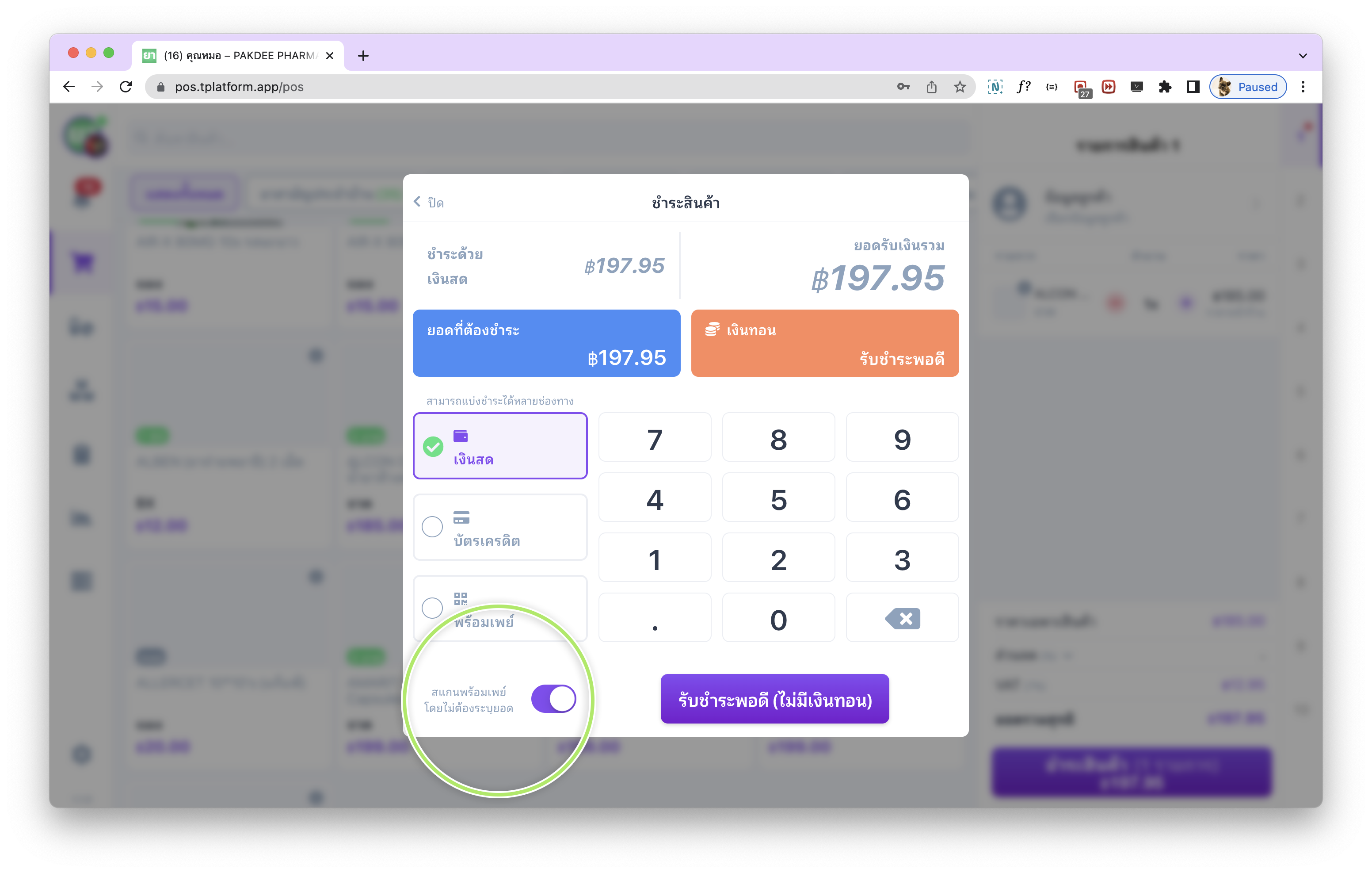
ในกรณีที่ร้านค้าต้องการให้คิวอาร์โค้ดพร้อมเพย์แสดงยอดที่ต้องชำระไปด้วย (เพื่อให้ลูกค้าแค่สแกนและกดโอน โดยไม่ต้องพิมพ์ยอดเอง) ร้านค้าสามารถเปิดใช้ฟังก์ชัน “สแกนพร้อมเพย์ โดยไม่ต้องระบุยอด” ได้จากหน้าจอเครื่องคิดเงิน ก่อนการพิมพ์ใบเสร็จรับเงิน
Setting Up PromptPay QR Code on Receipts in tPHARM POS
PromptPay QR Code on Customer Receipts
To make payments faster and more convenient for your customers, the tPHARM POS system can automatically generate a PromptPay QR code at the bottom of the receipt after payment. The only thing you need to do is enter your PromptPay number and the account holder name in the configuration form provided by the system. Both values will be printed at the bottom of the receipt for clarity and trust.
How to Configure PromptPay in tPHARM
You can configure the PromptPay settings from the main Settings menu as follows:
- Open the “Settings” menu (gear icon) at the bottom-left corner of the screen.
- Select “Account / PromptPay Settings”.
- Fill in your PromptPay information in the configuration form.
Fields in the PromptPay Settings Form
- PromptPay Number – The PromptPay ID registered for your shop, such as your phone number or national ID number.
For security and privacy reasons, we do not recommend registering PromptPay directly with your personal national ID number. - PromptPay Account Name – The name of the account holder. This name will be printed at the bottom of the receipt so customers can confirm they are paying to the correct account.
Using PromptPay QR Codes on Receipts
Once PromptPay is configured, tPHARM will automatically print a PromptPay QR code at the bottom of each receipt. Customers can simply scan the QR code using their mobile banking application to pay, without manually typing the PromptPay number. This reduces typing errors and speeds up the checkout process.
“Scan PromptPay Without Entering Amount” Feature
If you want the QR code to include the exact payment amount so the customer only needs to scan and confirm (without typing the amount), you can enable the “Scan PromptPay without entering amount” option on the cashier screen before printing the receipt.