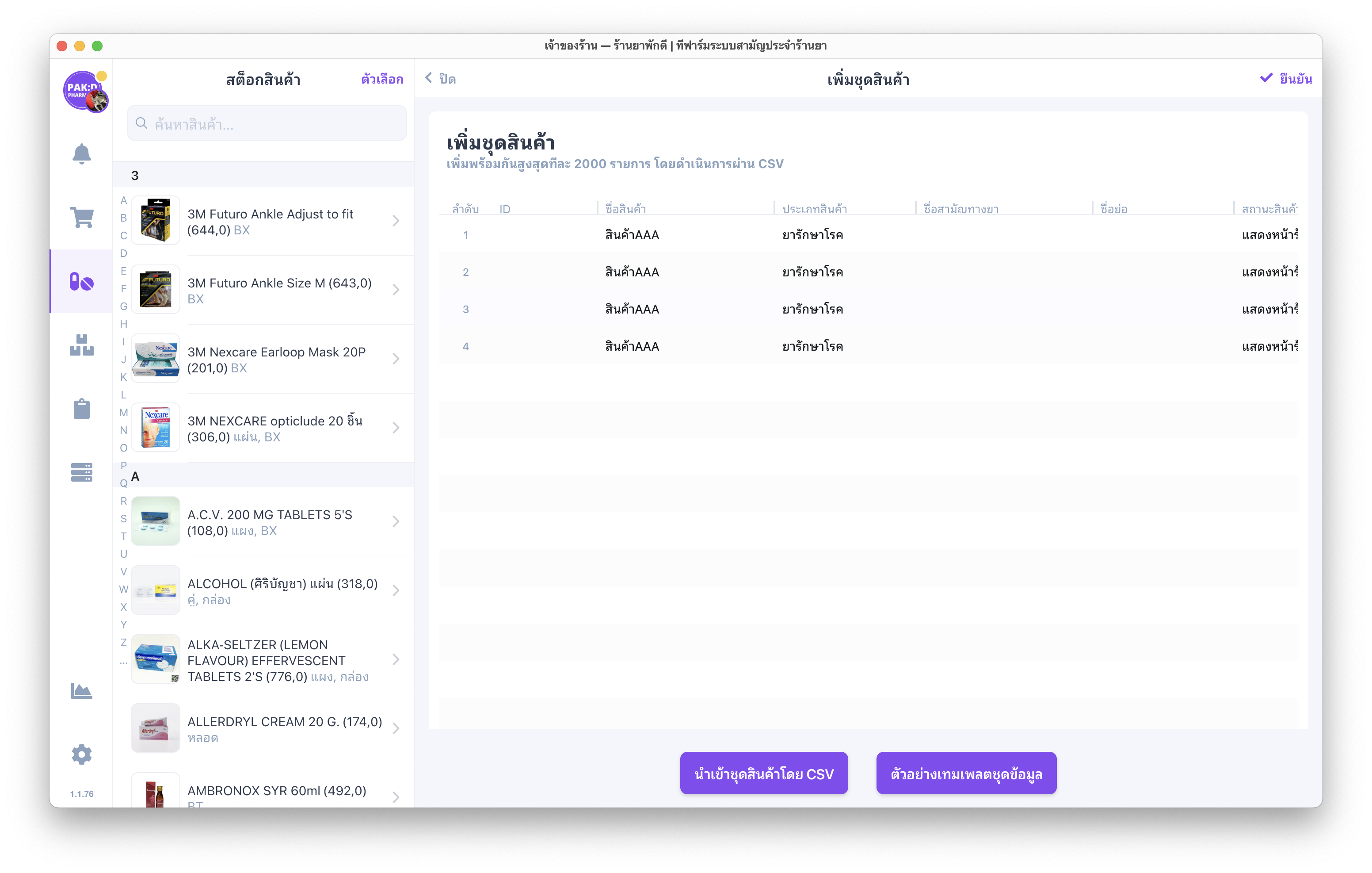
การตั้งค่าโปรไฟล์พนักงาน และรหัส PIN ในระบบร้านยา tPHARM
เมื่อคุณเริ่มต้นใช้งานระบบร้านขายยา tPHARM ซึ่งเป็นทั้ง online POS, โปรแกรมร้านขายยา และเครื่องมือช่วย จัดการร้านค้า คุณสามารถเพิ่มพนักงานในระบบได้สูงสุด 2 คน ได้แก่ (1) เจ้าของร้าน และ (2) พนักงาน พร้อมตั้งค่ารหัส PIN สำหรับเข้าใช้งานในแต่ละครั้ง เพื่อป้องกันการเข้าถึงข้อมูลสำคัญของร้าน ยกตัวอย่างเช่น การแก้ไขข้อมูลสินค้า การปรับราคาขายสินค้า หรือการดูรายงานสรุปยอดขายประจำเดือน ซึ่งการแก้ไขข้อมูลสำคัญเหล่านี้จะทำได้เฉพาะพนักงานในระดับ (1) เจ้าของร้านเท่านั้น
จำนวนพนักงานที่รองรับในแพ็กเกจ Basic (FREE)
สำหรับแพ็กเกจ Basic (FREE) ระบบ tPHARM รองรับการเพิ่มพนักงานได้สูงสุด 2 คน เหมาะสำหรับร้านเล็กที่ต้องการเริ่มใช้ ระบบร้านยา หรือทดลองใช้งาน online POS และ โปรแกรมร้านขายยา ได้ฟรี โดยสามารถอ่านรายละเอียดเพิ่มเติมได้ที่ https://tpharm.app/pricing
เปลี่ยนรหัส PIN และโปรไฟล์พนักงานในระบบร้านยา
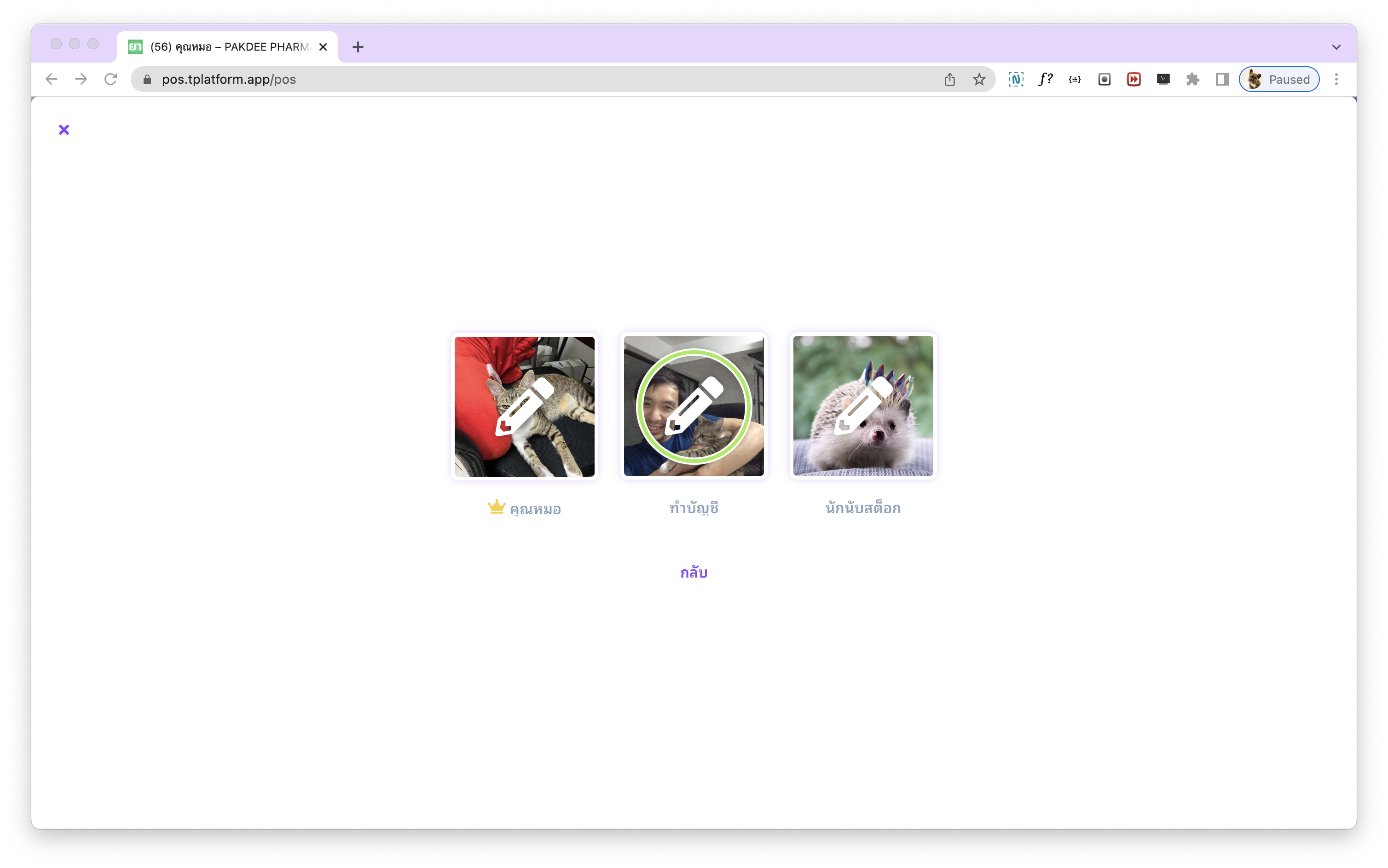
เมื่อเวลาผ่านไป อาจมีการเปลี่ยนพนักงานเข้า–ออก หรือต้องการเพิ่มความปลอดภัยให้กับระบบ คุณอาจต้องการตั้งรหัส PIN ใหม่ แก้ไขชื่อพนักงาน หรือรูปโปรไฟล์ เพื่อให้ข้อมูลในระบบตรงกับการใช้งานจริง โดยคุณสามารถจัดการได้ผ่านเมนู “โปรไฟล์พนักงาน” ภายในระบบ tPHARM ซึ่งช่วยให้เจ้าของร้านสามารถ จัดการร้านค้า ได้อย่างเป็นระบบ และลดความเสี่ยงจากการเข้าถึงข้อมูลโดยไม่ได้รับอนุญาต
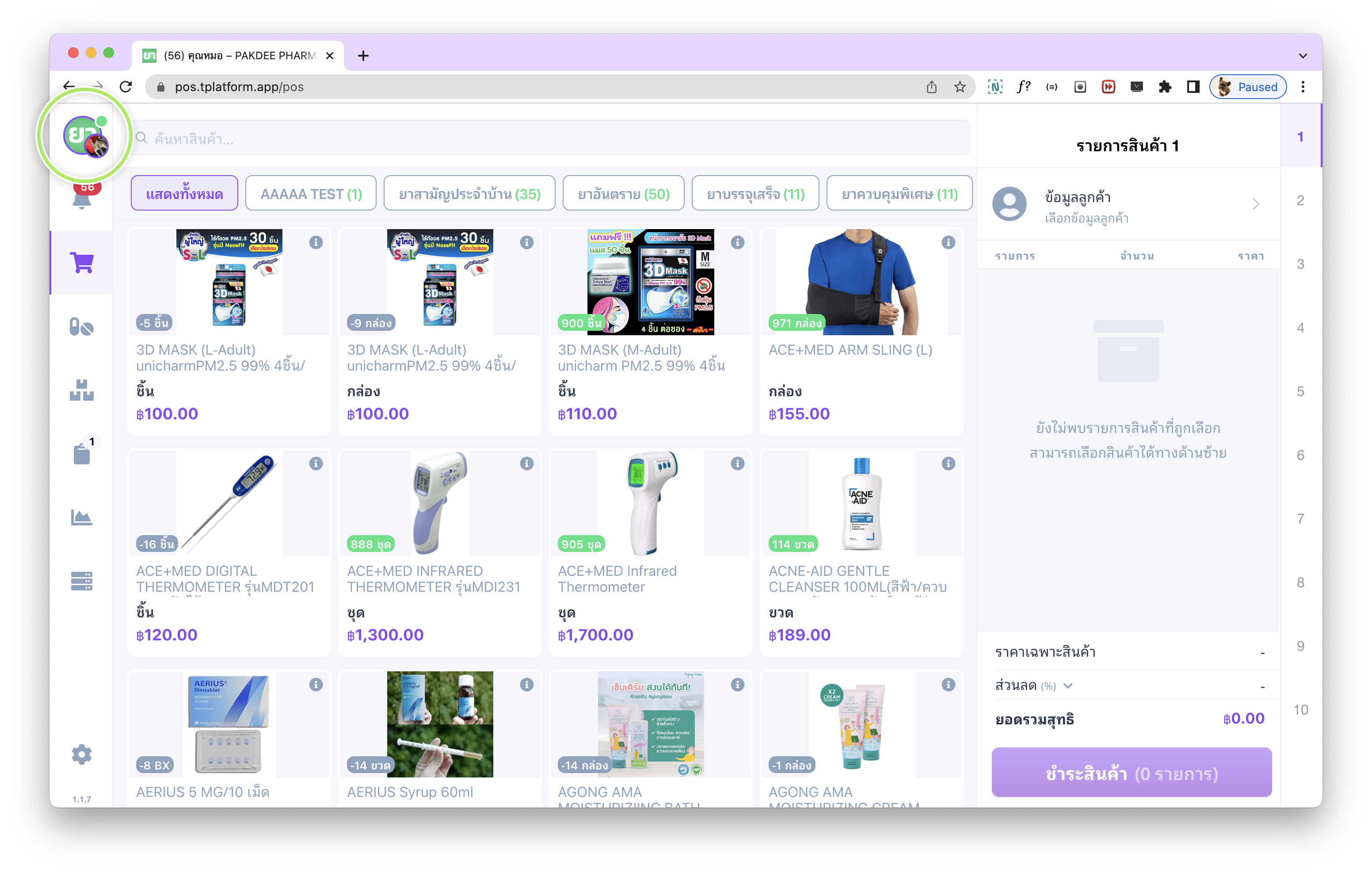
หลังจากเข้าหน้าโปรไฟล์พนักงานแล้ว ให้เลือกปุ่ม “จัดการโปรไฟล์พนักงาน” ที่อยู่ด้านล่างของรายการโปรไฟล์พนักงาน เพื่อเริ่มจัดการข้อมูลพนักงานในร้าน
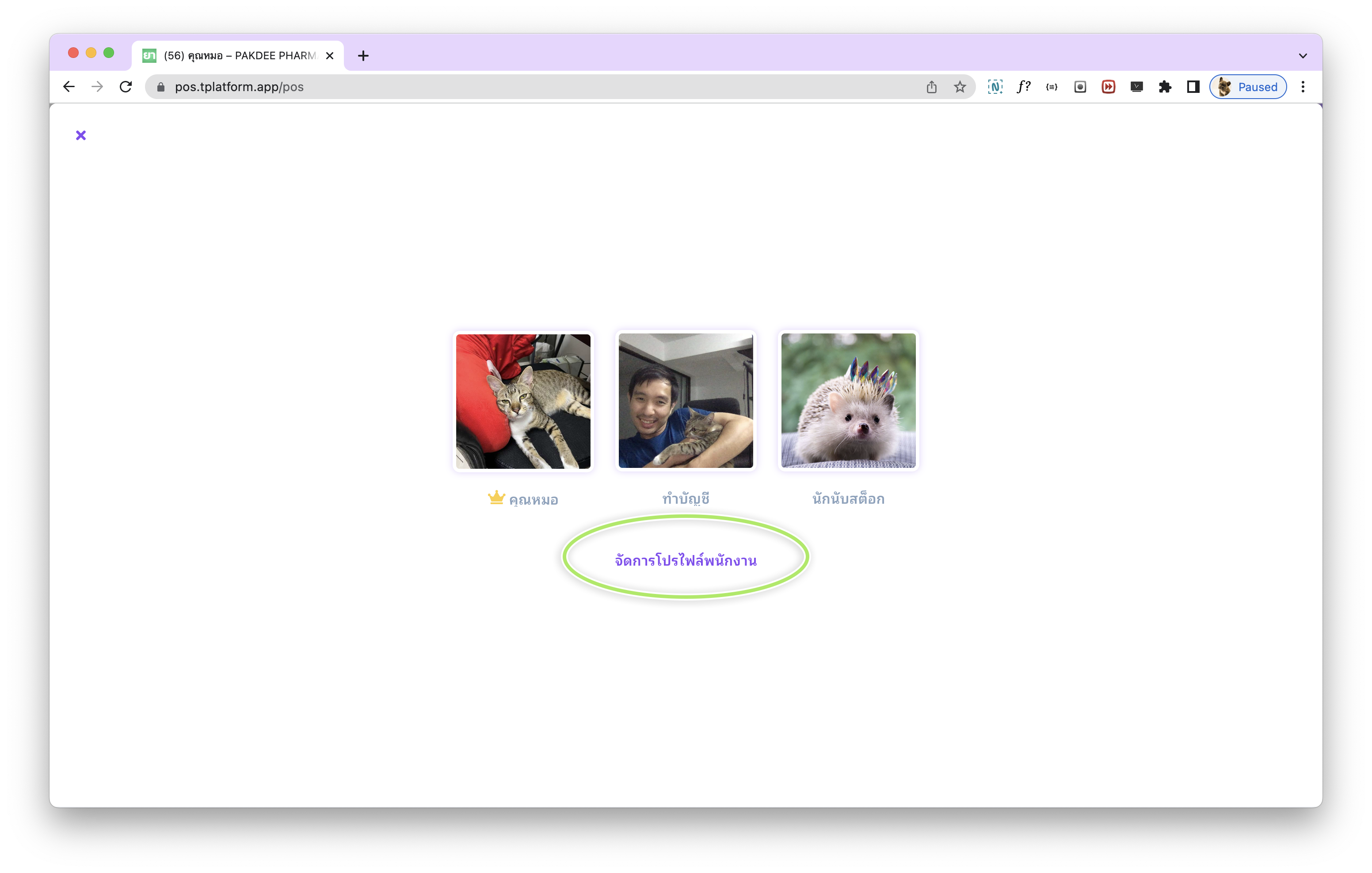
ในหน้ารายการพนักงาน รูปโปรไฟล์แต่ละคนจะแสดงสัญลักษณ์ดินสอ เพื่อบอกว่าคุณสามารถแก้ไขข้อมูลของพนักงานคนนั้นได้ โดยเพียงคลิกที่รูปโปรไฟล์ของพนักงานที่ต้องการแก้ไข ระบบจะพาเข้าสู่หน้าตั้งค่าโปรไฟล์ทันที
ความปลอดภัยในการจัดการโปรไฟล์พนักงาน
เพื่อความปลอดภัยของข้อมูลใน ระบบร้านยา และป้องกันไม่ให้พนักงานแก้ไขสิทธิ์ของตัวเองได้ ระบบทีฟาร์มจะบังคับให้ เจ้าของร้าน ปลดล็อกโปรไฟล์ก่อนทุกครั้ง โดยใช้ Password ของอีเมลที่ใช้สมัครสมาชิก tPHARM ในการยืนยันตัวตนก่อนแก้ไขโปรไฟล์พนักงาน
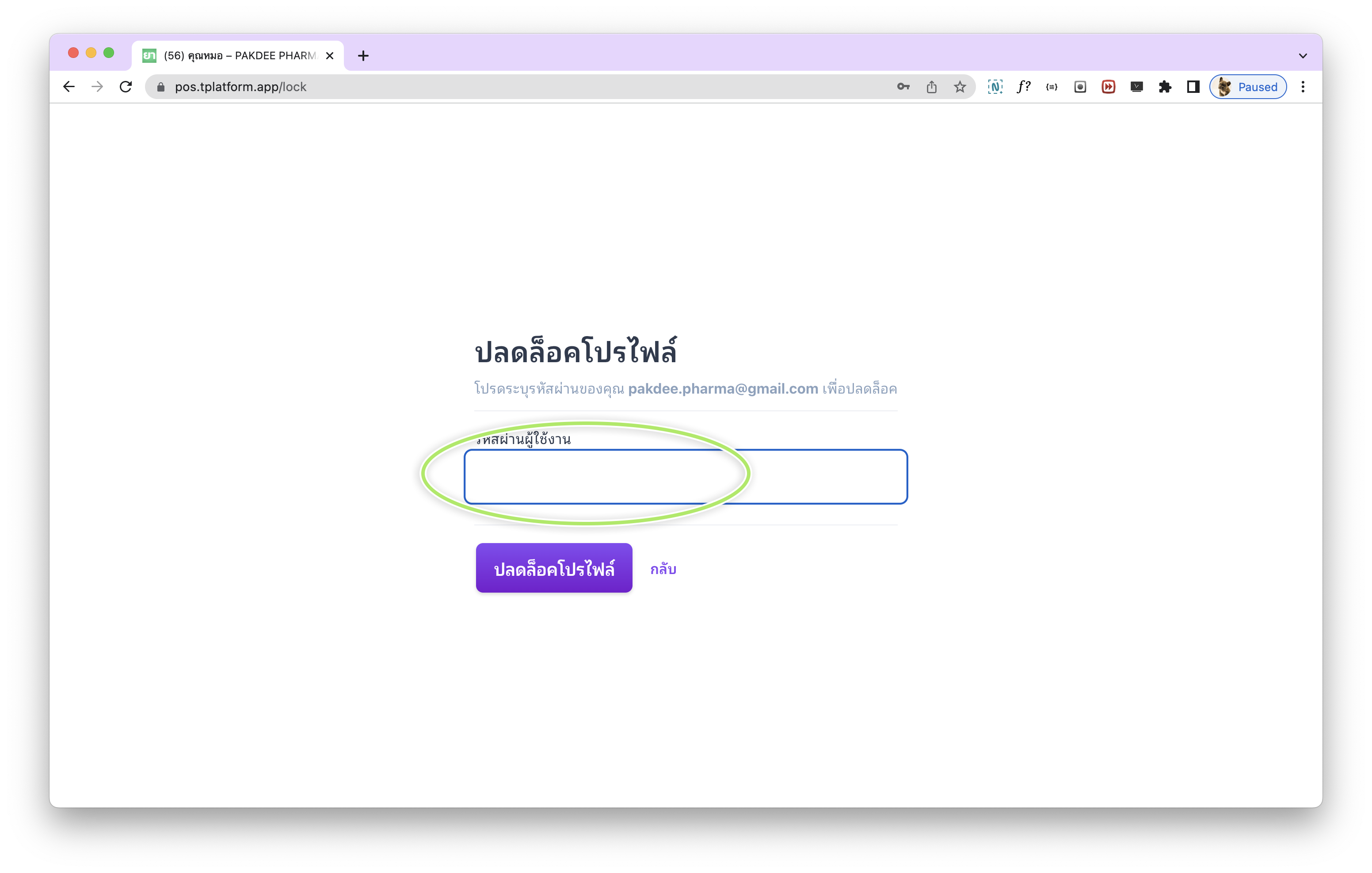
แก้ไขรูปโปรไฟล์ และตั้งรหัส PIN ใหม่ให้พนักงาน
หลังจากปลดล็อกโปรไฟล์เรียบร้อยแล้ว คุณจะสามารถดำเนินการได้ 3 อย่างหลัก ๆ ดังนี้
- แก้ไขรูปโปรไฟล์พนักงาน – เพื่อให้ตรงกับตัวบุคคลจริงในร้าน ง่ายต่อการสลับผู้ใช้งานหน้าระบบขายสินค้า
- แก้ไขชื่อโปรไฟล์พนักงาน – เช่น เปลี่ยนจาก “Staff 1” เป็นชื่อจริงของพนักงาน เพื่อจัดการร้านค้าได้ชัดเจนขึ้น
- ตั้งค่ารหัส PIN ใหม่ – ใช้เมื่อมีการเปลี่ยนพนักงาน หรือต้องการเพิ่มความปลอดภัยให้กับ online POS
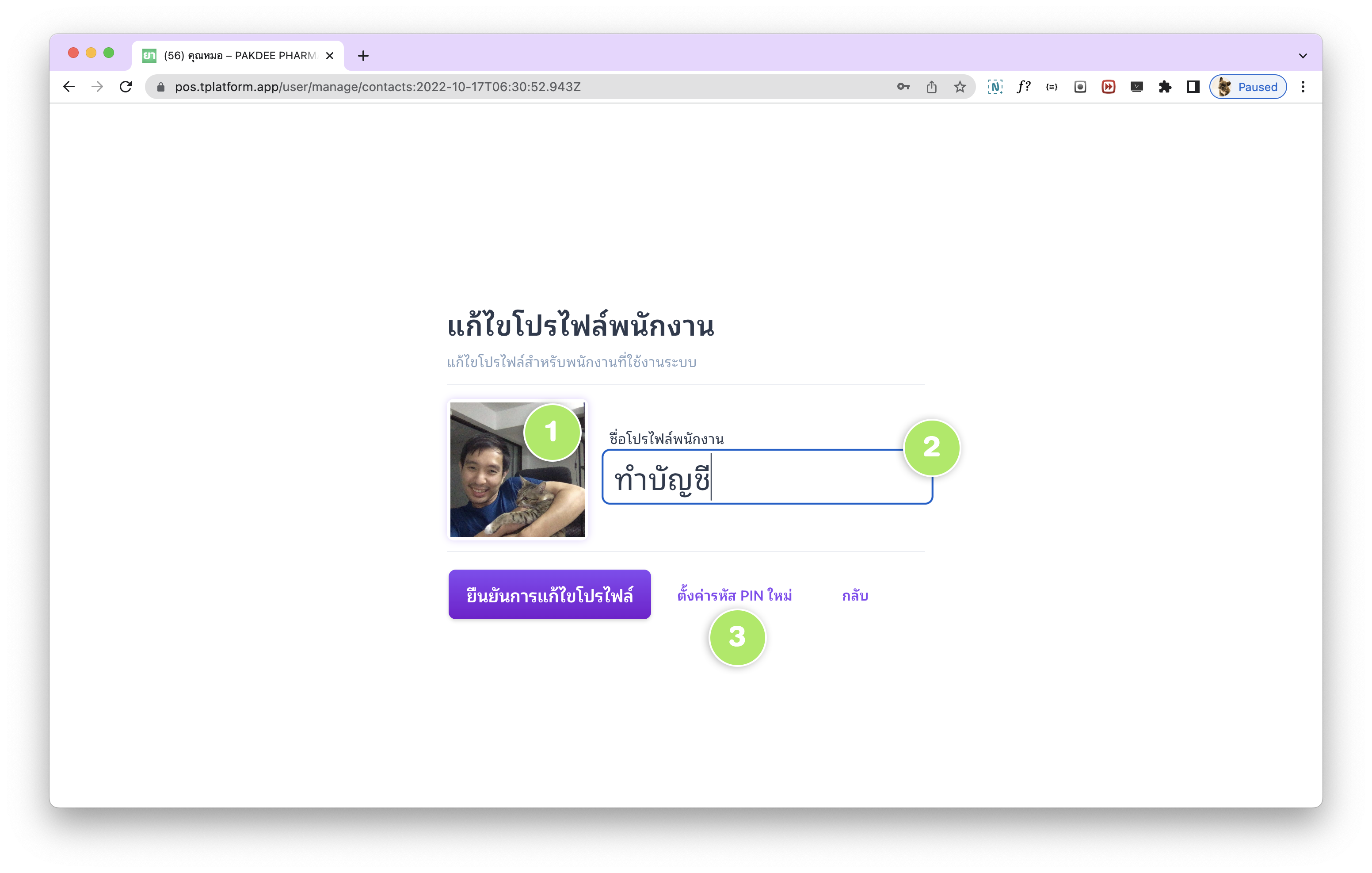
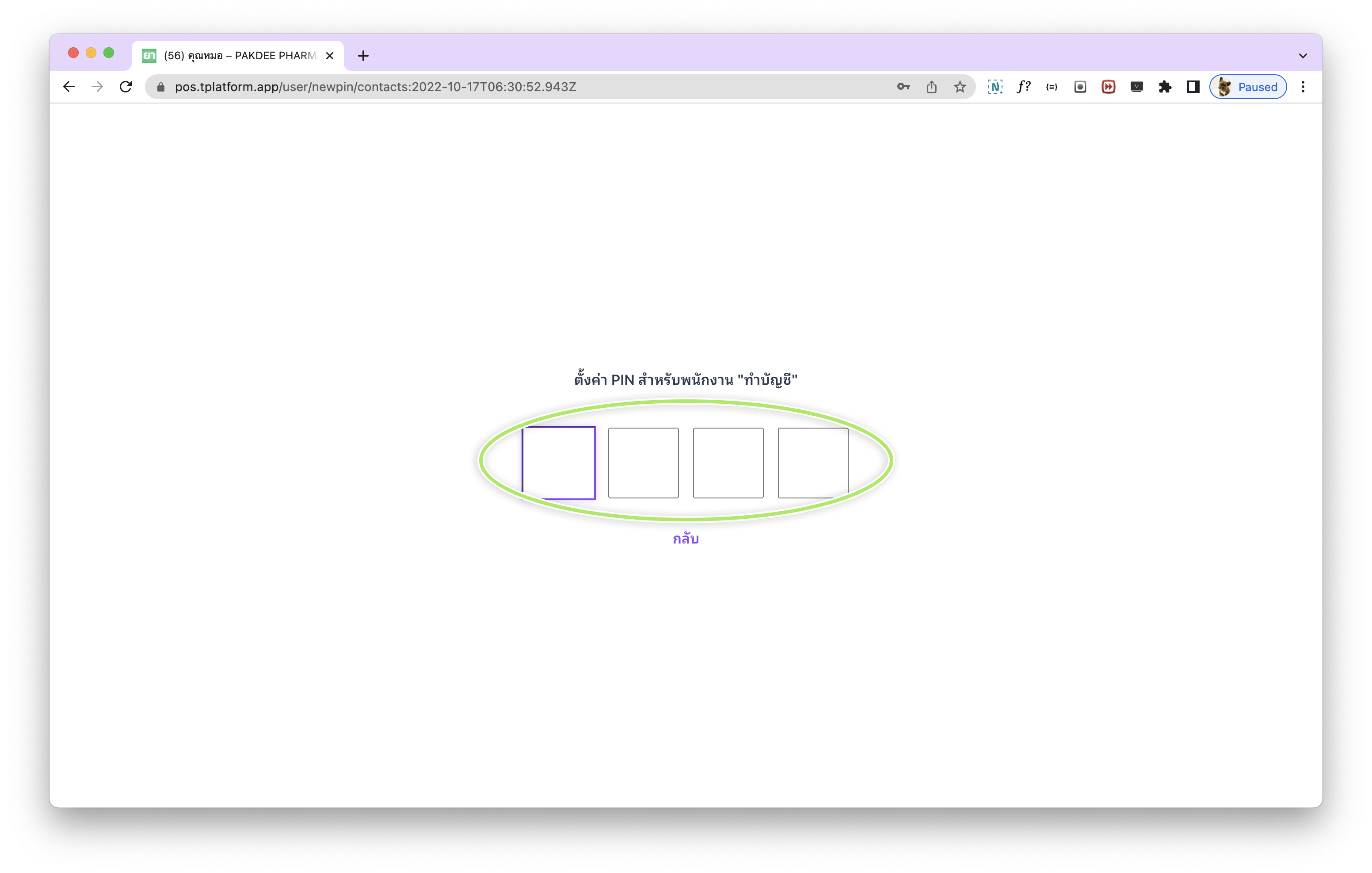
ในกรณีที่ต้องการตั้งค่ารหัส PIN ใหม่ให้กับพนักงาน ให้เลือกหัวข้อ (3) ตั้งค่ารหัส PIN ใหม่ จากนั้นระบบจะแสดงแบบฟอร์มให้เจ้าของร้านกำหนดรหัส PIN ใหม่ โดยจะต้องเป็นตัวเลขจำนวน 4 หลัก เท่านั้น เพื่อให้ใช้งานง่าย และยังคงปลอดภัยสำหรับการล็อกอินเข้า ระบบร้านยา และ โปรแกรมร้านขายยา
Managing Staff Profiles and PIN Codes in the tPHARM Pharmacy POS
When you start using the tPHARM pharmacy POS system – which works as an online POS, a dedicated pharmacy management system (โปรแกรมร้านขายยา), and a tool to help you จัดการร้านค้า – you can register up to two staff profiles: (1) Owner and (2) Staff. Each profile can have its own PIN code for logging in, helping protect sensitive data such as product information, selling prices, and monthly sales reports. Only the Owner profile is allowed to edit these critical settings.
Staff Limit in the Basic (FREE) Package
In the Basic (FREE) package, tPHARM allows you to add up to 2 users. This is ideal for small pharmacies that want to start using an online POS and a focused pharmacy POS (ระบบร้านยา) without any initial software cost, similar in spirit to a pos free solution but with features tailored for pharmacies. You can learn more at https://tpharm.app/pricing.
Changing Staff PIN Codes and Profiles
Over time, staff may join or leave, or you may simply want to change PIN codes to improve security. You can update staff names, profile photos, and PIN codes through the “Staff Profile” menu inside tPHARM – an important part of safe and professional store management (จัดการร้านค้า) for any pharmacy.
On the Staff Profile screen, click the “Manage staff profile” button below the list of staff accounts to start editing staff information.
Each staff profile shows a small pencil icon, indicating that the profile can be edited. Simply click on the staff photo you want to edit, and the system will open the profile editor.
Security: Owner-Only Profile Unlock
To protect sensitive data in your pharmacy management system, tPHARM requires the Owner to unlock staff profiles before any changes can be made. This is done by entering the password of the email account used to register tPHARM. This prevents staff from changing their own permissions or PIN codes without authorization.
Editing Profile Details and Setting a New PIN
Once the profile is unlocked, the Owner can:
- Change the staff profile picture – Useful when several people share the same workstation, making it easy to see who is logged in.
- Edit the staff display name – For example, from “Staff 1” to the employee’s actual name, which improves clarity in daily store management.
- Set a new PIN code – Important when staff changes occur or when tightening security on your online POS.
To assign a new PIN code, select the option “Set new PIN”. The system will then ask the Owner to enter a new 4-digit numeric PIN. This PIN is used when logging into the ระบบร้านยา and helps keep your pharmacy POS secure while still being simple and fast for staff to use during daily sales.