เริ่มต้นตั้งค่าร้านค้าในแอป tPHARM POS
เมนูตั้งค่าร้านค้า (Store Settings)
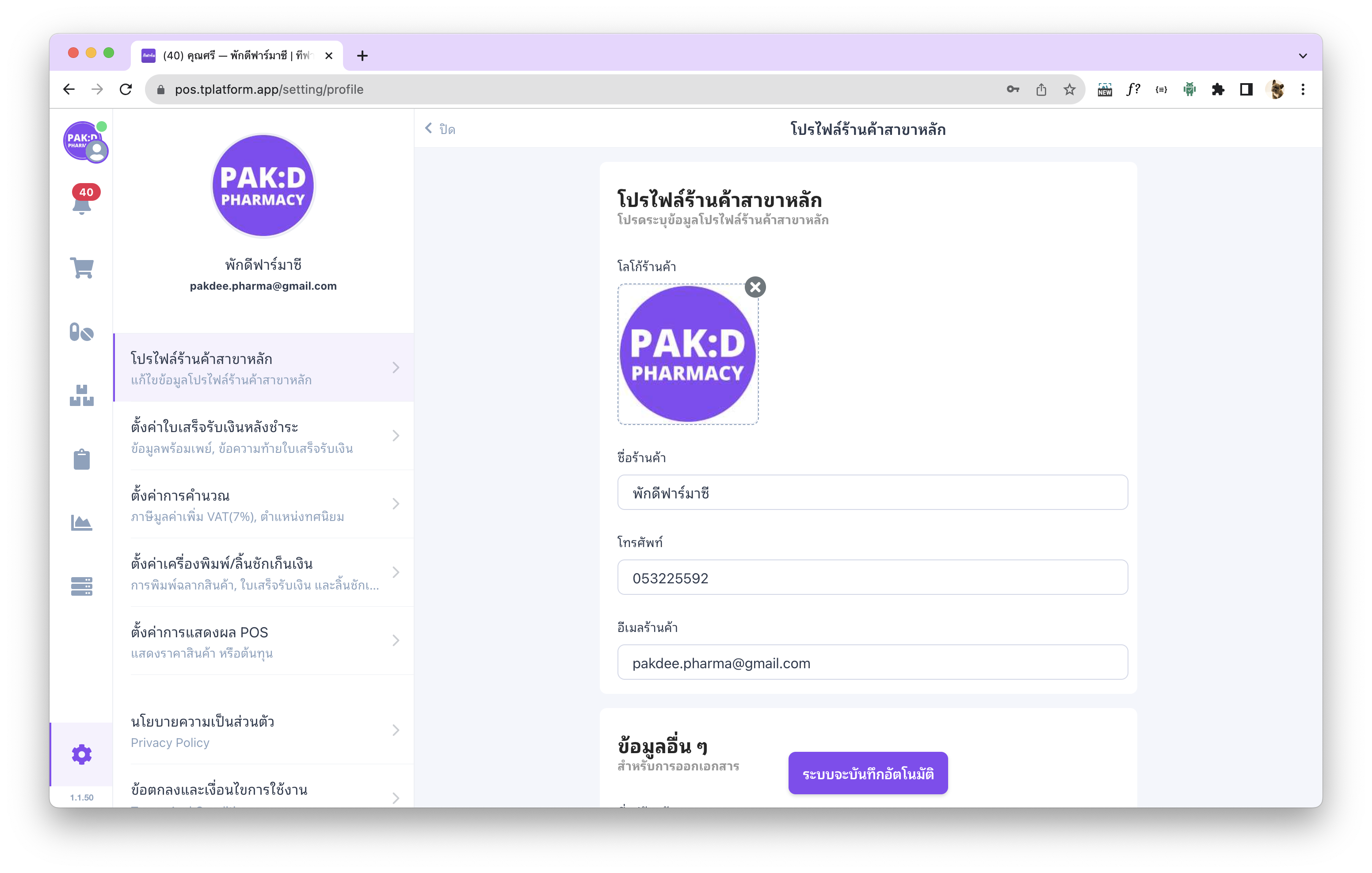
เมื่อเริ่มต้นใช้งานแอปฯ tPHARM ร้านค้าสามารถตั้งค่าระบบพื้นฐานได้จากเมนู “ตั้งค่าร้านค้า” ซึ่งอยู่บริเวณมุมล่างซ้ายของแอปฯ (ไอคอนรูปฟันเฟือง) โดยในเมนูการตั้งค่าจะแบ่งหัวข้อออกเป็นหลายส่วน ดังรายละเอียดต่อไปนี้
โปรไฟล์ / ข้อมูลร้านค้า (สาขาหลัก)
โปรไฟล์ร้านค้า (สาขาหลัก) คือข้อมูลหลักของร้านที่จะแสดงบนเอกสารต่าง ๆ เช่น ใบเสร็จรับเงินแบบย่อ (จากเครื่องพิมพ์ Thermal Printer) และเอกสารในระบบ อย่างเช่น:
ใบเสนอราคา (Quotation), ใบสั่งซื้อสินค้า (Purchase Order), ใบส่งสินค้า (Delivery Note), ใบรับสินค้า (Goods Receipt) และใบคืนสินค้า (Purchase Return Order)
สามารถระบุรายละเอียดโปรไฟล์ร้านค้าได้ ดังนี้
- โลโก้ร้านค้า
- ชื่อร้านค้า
- เบอร์โทรศัพท์
- อีเมลร้านค้า
- ที่อยู่ร้านค้า
- จังหวัด
- รหัสไปรษณีย์
- เลขประจำตัวผู้เสียภาษี
- สาขา
- รหัสสาขา
ตั้งค่าใบเสร็จรับเงินหลังชำระ
หลังจากตั้งค่าโปรไฟล์ร้านค้าเสร็จเรียบร้อยแล้ว ร้านค้าสามารถกำหนดได้ว่าจะให้แสดงข้อมูลใดบ้างบนใบเสร็จรับเงินแบบย่อ เช่น
- ข้อมูลการชำระด้วยพร้อมเพย์ (PromptPay)
- ชื่อเจ้าของบัญชีพร้อมเพย์
- ข้อความท้ายใบเสร็จรับเงิน (ข้อความขอบคุณลูกค้า หรือเงื่อนไขต่าง ๆ)
สามารถอ่านรายละเอียดเพิ่มเติมเกี่ยวกับการตั้งค่าใบเสร็จรับเงินและการแสดงข้อมูลพร้อมเพย์ได้ที่นี่: อ่านเพิ่มเติมได้ที่นี่
การตั้งค่าการชำระด้วยพร้อมเพย์ (PromptPay)
ร้านค้าสามารถตั้งค่าการชำระเงินผ่านพร้อมเพย์ได้ดังนี้
- กรอกเบอร์โทรศัพท์ที่ลงทะเบียนพร้อมเพย์ไว้ในช่องพร้อมเพย์ได้โดยตรง
- กรณีไม่ได้ใช้เบอร์โทรศัพท์ หรือไม่แน่ใจว่าคิวอาร์โค้ดที่ใช้อยู่เป็นแบบใด สามารถใช้โปรแกรมอ่านคิวอาร์โค้ดช่วยได้
แนะนำให้ลองใช้เว็บไซต์สำหรับอ่านคิวอาร์โค้ด เช่น https://me-qr-scanner.com/ ซึ่งสามารถเปิดใช้งานผ่านเว็บได้ทันที โดยไม่ต้องดาวน์โหลดหรือติดตั้งแอปฯ
เมื่ออ่านข้อมูลคิวอาร์โค้ดเสร็จแล้ว ให้นำข้อความ / รหัสที่ได้จากคิวอาร์นั้น มากรอกลงในช่อง “คิวอาร์โค้ด / RAW QRCode” ในหน้าตั้งค่าพร้อมเพย์ของ tPHARM
ตั้งค่าการคำนวณภาษีมูลค่าเพิ่มและการปัดเศษ
ในเมนู ตั้งค่าการคำนวณ ร้านค้าสามารถกำหนดรูปแบบภาษีมูลค่าเพิ่ม (VAT 7%) ได้ว่า:
- ราคาสินค้ารวมภาษีแล้ว (VAT ใน)
- ราคาสินค้ายังไม่รวมภาษี (VAT นอก)
รายละเอียดเพิ่มเติมเกี่ยวกับการคิดภาษีมูลค่าเพิ่ม สามารถอ่านได้ที่: อ่านเพิ่มเติมได้ที่นี่
ในส่วนของ การตั้งค่าการปัดเศษทศนิยม สามารถกำหนดได้ว่าจะให้ระบบปัดเศษขึ้นหรือปัดเศษลงที่ค่า .25, .50 และ .75 ตามหลักการปัดเศษสตางค์
สามารถอ่านหลักการปัดเศษสตางค์เพิ่มเติมได้ที่: อ่านเพิ่มเติมได้ที่นี่
ตั้งค่าเครื่องพิมพ์และลิ้นชักเก็บเงิน
ในเมนู ตั้งค่าเครื่องพิมพ์ / ลิ้นชักเก็บเงิน แอปฯ tPHARM รองรับการพิมพ์ทั้งฉลากสินค้า/ยา และใบเสร็จรับเงินแบบย่อ โดยสามารถตั้งค่าได้ดังนี้
- กำหนดขนาดกระดาษของฉลากสินค้า/ยา และใบเสร็จรับเงิน
- ตั้งค่าระยะขอบกระดาษ
- ตั้งค่าขนาดตัวอักษร
- เลือกให้ระบบพิมพ์ใบเสร็จอัตโนมัติหลังชำระเงิน
สามารถอ่านวิธีการพิมพ์ฉลากสินค้า/ยาได้ที่: เพิ่มเติมได้ที่นี่
ตั้งค่าการแสดงผลบนหน้าขาย POS
ในเมนู ตั้งค่าการแสดงผล POS ร้านค้าสามารถกำหนดได้ว่า:
- จะแสดงหรือซ่อนราคาขายสินค้าบนหน้าขาย
- จะแสดงหรือซ่อนต้นทุนสินค้า (ต้นทุนสามารถดูได้เมื่อกดปุ่ม Ctrl + F6 พร้อมกัน)
Getting Started with Store Settings in tPHARM POS
Store Settings Menu Overview
When you first start using the tPHARM POS application, you can configure your store by opening the “Store Settings” menu, located at the bottom-left corner of the app (gear icon). Each section in the settings menu controls different parts of how your pharmacy operates.
Store Profile (Main Branch)
The Store Profile (Main Branch) contains the core information that will appear on:
- Thermal receipt printouts (short receipts)
- Quotations (Quotation)
- Purchase Orders (Purchase Order)
- Delivery Notes (Delivery Note)
- Goods Receipts (Goods Receipt)
- Purchase Return Orders
Fields you can configure include:
- Store logo
- Store name
- Phone number
- Store email
- Store address
- Province
- Postal code
- Tax ID number
- Branch name
- Branch code
Receipt Settings After Payment
Once your store profile is set up, you can configure what will be displayed on the short receipt, such as:
- PromptPay payment information
- PromptPay account holder name
- Footer message (thank-you text, conditions, etc.)
More details on receipt and PromptPay display setup (Thai article): Read more (Thai)
PromptPay Payment Configuration
You can configure PromptPay in two main ways:
- Enter the phone number registered with PromptPay directly into the PromptPay field
- If you are using a QR that isn’t based on a phone number, or you’re unsure of its details, you can decode the QR first
A handy tool is: https://me-qr-scanner.com/ — it runs directly in the browser with no installation required. After scanning your QR code, copy the decoded text/value and paste it into the “QRCode / RAW QRCode” field in tPHARM.
VAT and Rounding Settings
In the Calculation Settings section, you can control how VAT 7% is applied:
- Prices include VAT (VAT-in)
- Prices exclude VAT (VAT-out)
More details on VAT configuration (Thai article): Read more (Thai)
You can also configure decimal rounding rules, such as rounding to .25, .50, or .75, according to Thai satang rounding practices.
More on rounding rules (Thai article): Read more (Thai)
Printer & Cash Drawer Settings
In the Printer / Cash Drawer settings, tPHARM supports both product/medicine labels and short receipts. You can configure:
- Paper size for labels and receipts
- Page margins
- Font size
- Automatic receipt printing after payment
For step-by-step instructions on label printing (Thai article): Read more (Thai)
POS Display Settings
In the POS Display Settings section, you can control what is visible to staff on the selling screen:
- Show or hide product selling prices
- Show or hide product cost (cost is only visible when pressing Ctrl + F6)